Subir tus pedidos de Dropi y facturarlos
En este artículo
Este es el trabajo del día a día: subes el Excel de pedidos de Dropi, revisas los pedidos entregados y los envías a facturar. FactuDrop crea una factura de venta por cada pedido y te muestra su número.
Antes de empezar
- Haber conectado tu sistema de facturación. Sin esa conexión no se pueden enviar facturas.
- Recomendado: vincular tus productos, para que cada factura salga con el producto correcto.
- El Excel de pedidos que genera Dropi (.xlsx o .xls), tal como lo descargas, sin modificarlo.
Paso a paso
-
Sube el Excel de Dropi
En el menú lateral entra a Pedidos. Arrastra el archivo a la zona punteada o haz clic para elegirlo. Al terminar, un resumen verde te dice cuántos pedidos nuevos se cargaron, cuántos ya existían, cuántas filas se omitieron por no estar entregadas y cuántas líneas se leyeron.
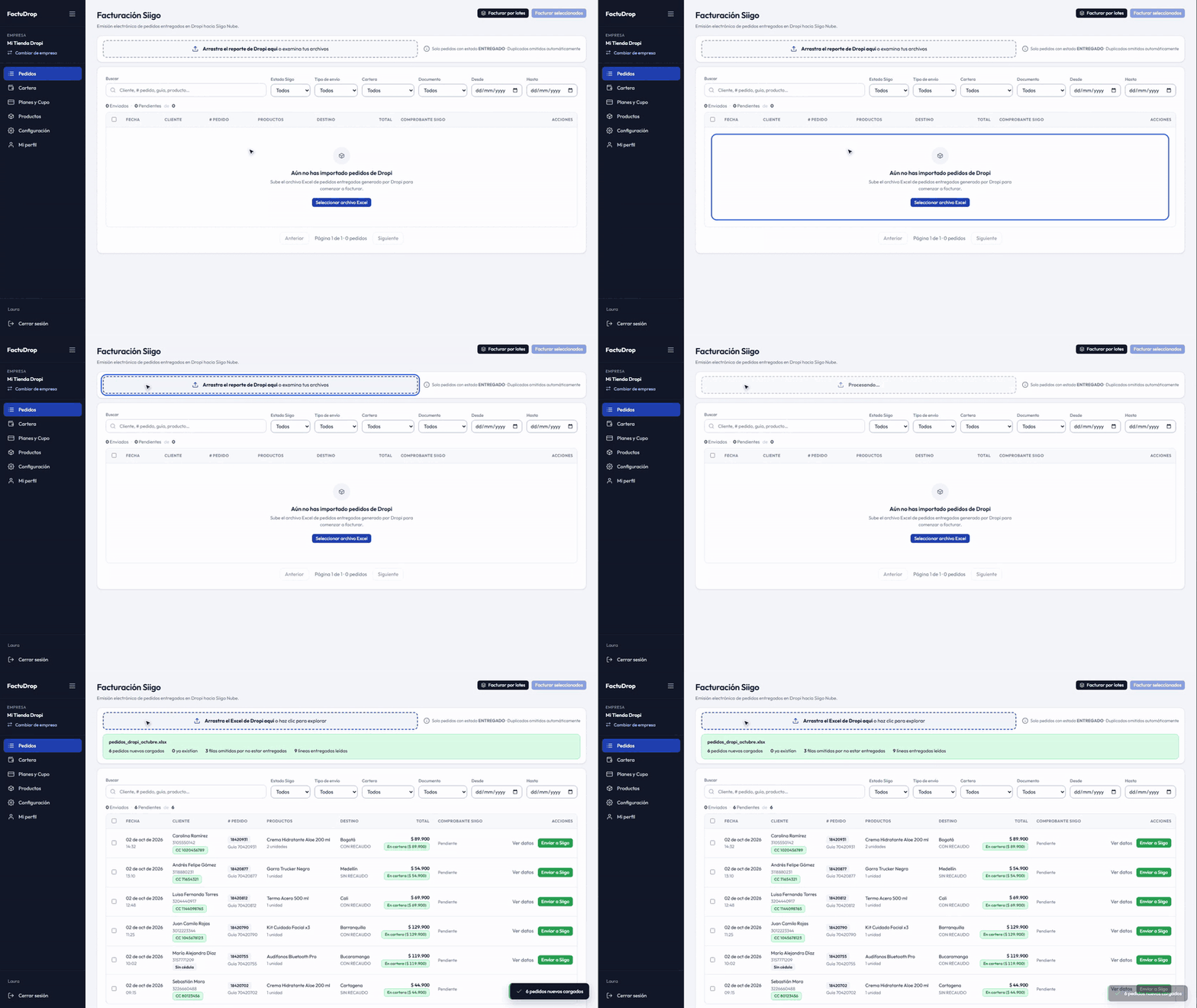
Importante: solo entran los pedidos con estado ENTREGADO, y los duplicados se omiten automáticamente. Si vuelves a subir el mismo Excel, los pedidos que ya estaban cargados no se duplican.
-
Revisa los pedidos cargados
Cada fila muestra la fecha, el cliente, el número de pedido y la guía, los productos, el destino, el total y el estado de la factura. Fíjate en la cédula del cliente: en verde está lista; si dice Sin cédula o Cédula inválida, el pedido se factura al cliente genérico. Con el buscador y los filtros (estado, tipo de envío, cartera, documento y fechas) puedes encontrar pedidos concretos.
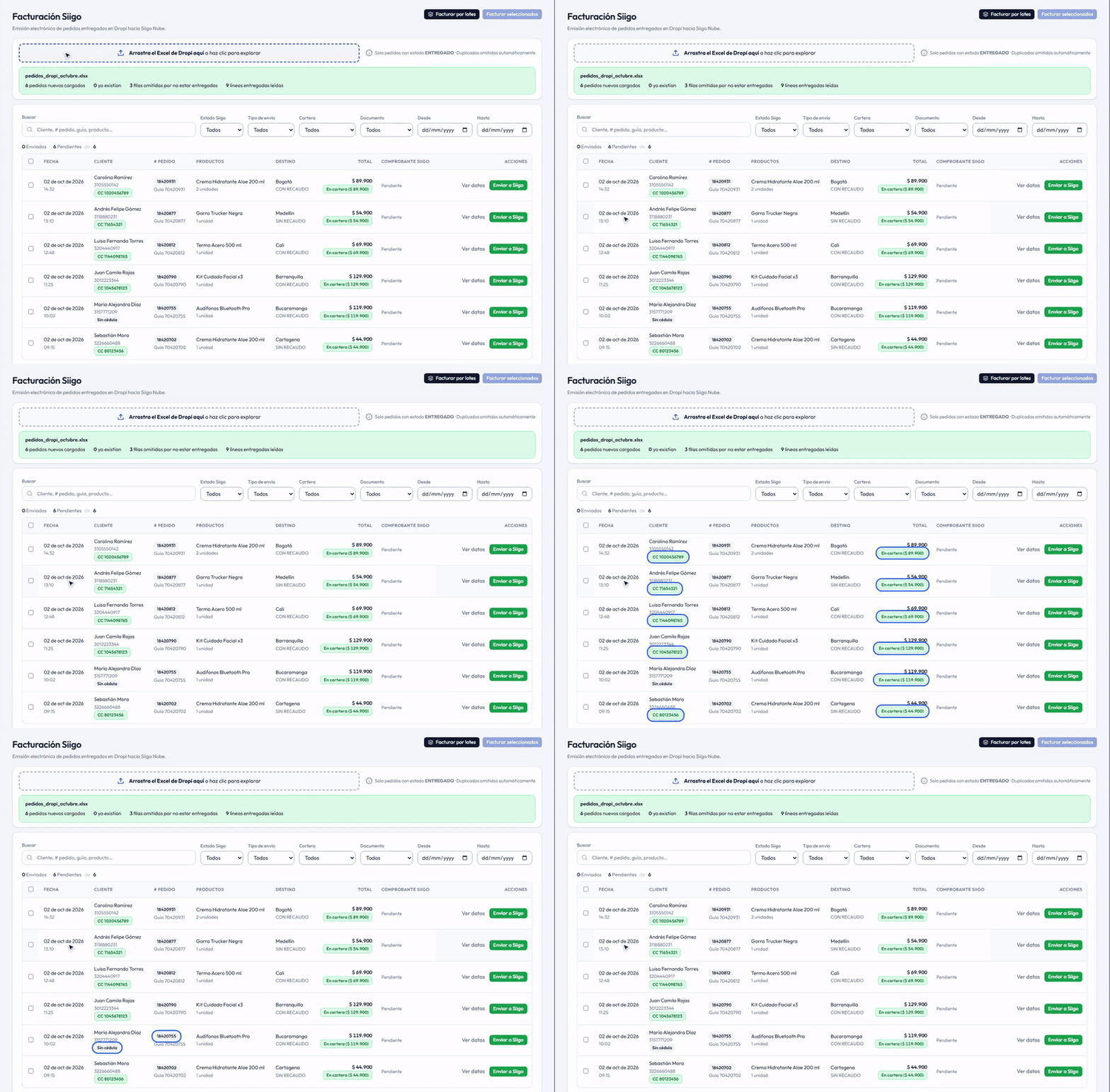
Importante: los pedidos sin cédula válida siempre se facturan al cliente genérico. Para facturar a nombre del cliente, entra a Ver datos y corrige el nombre, el tipo de documento y la cédula antes de enviarlo.
-
Selecciona los que vas a facturar
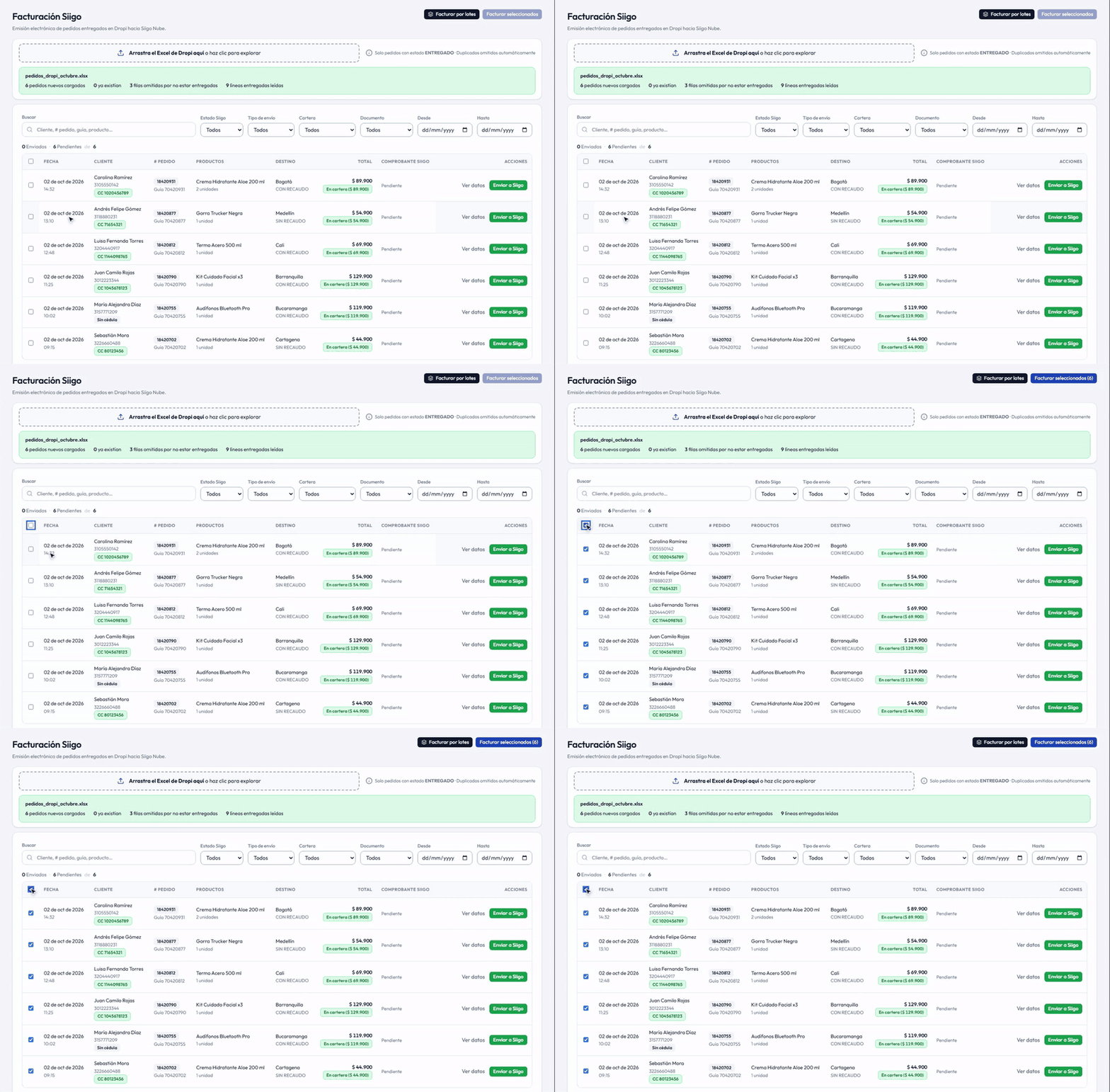
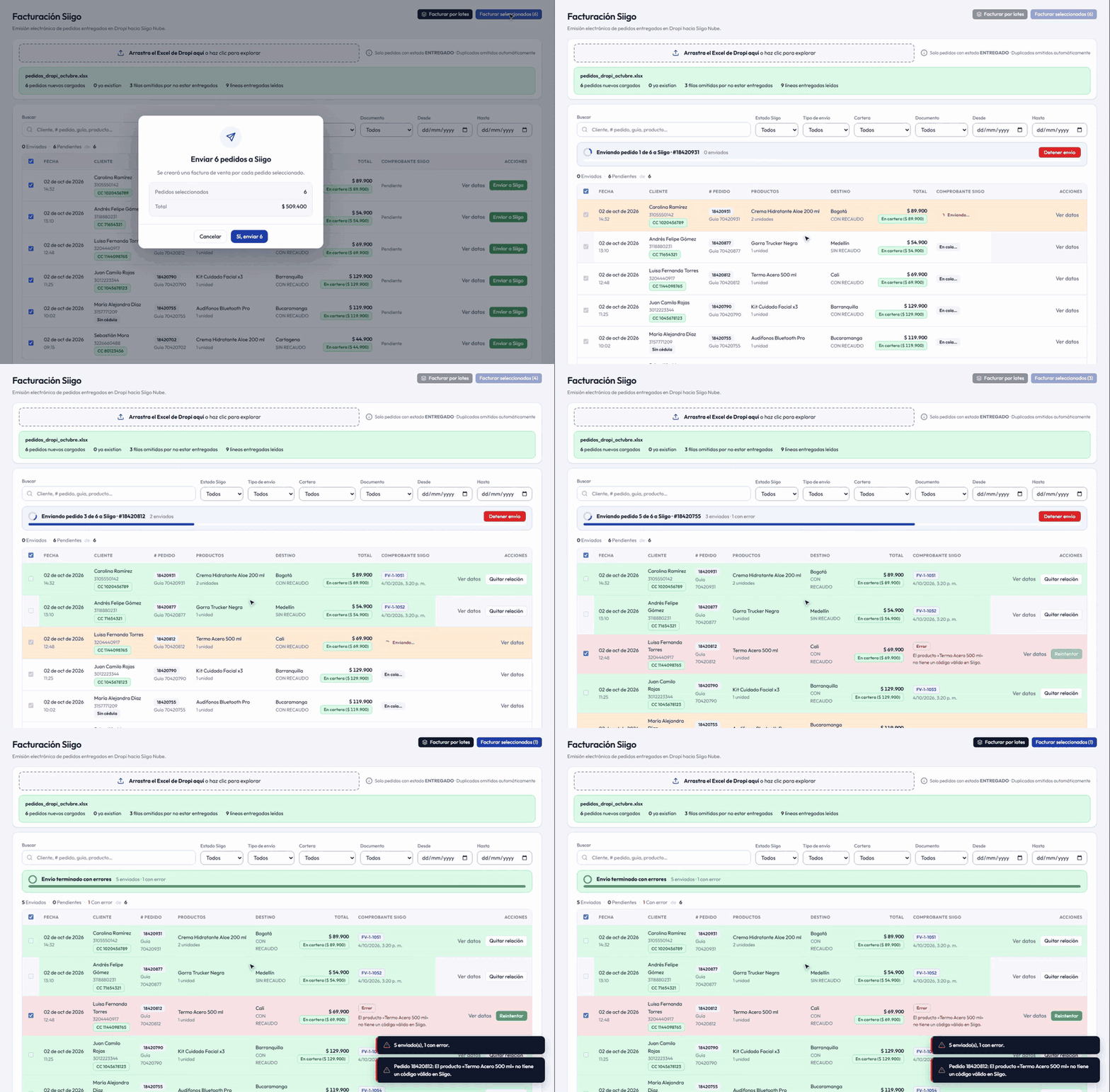
Marca la casilla de cada pedido, o la casilla del encabezado para seleccionar todos los pendientes de la página. El botón de arriba muestra cuántos llevas: Facturar seleccionados (6).
-
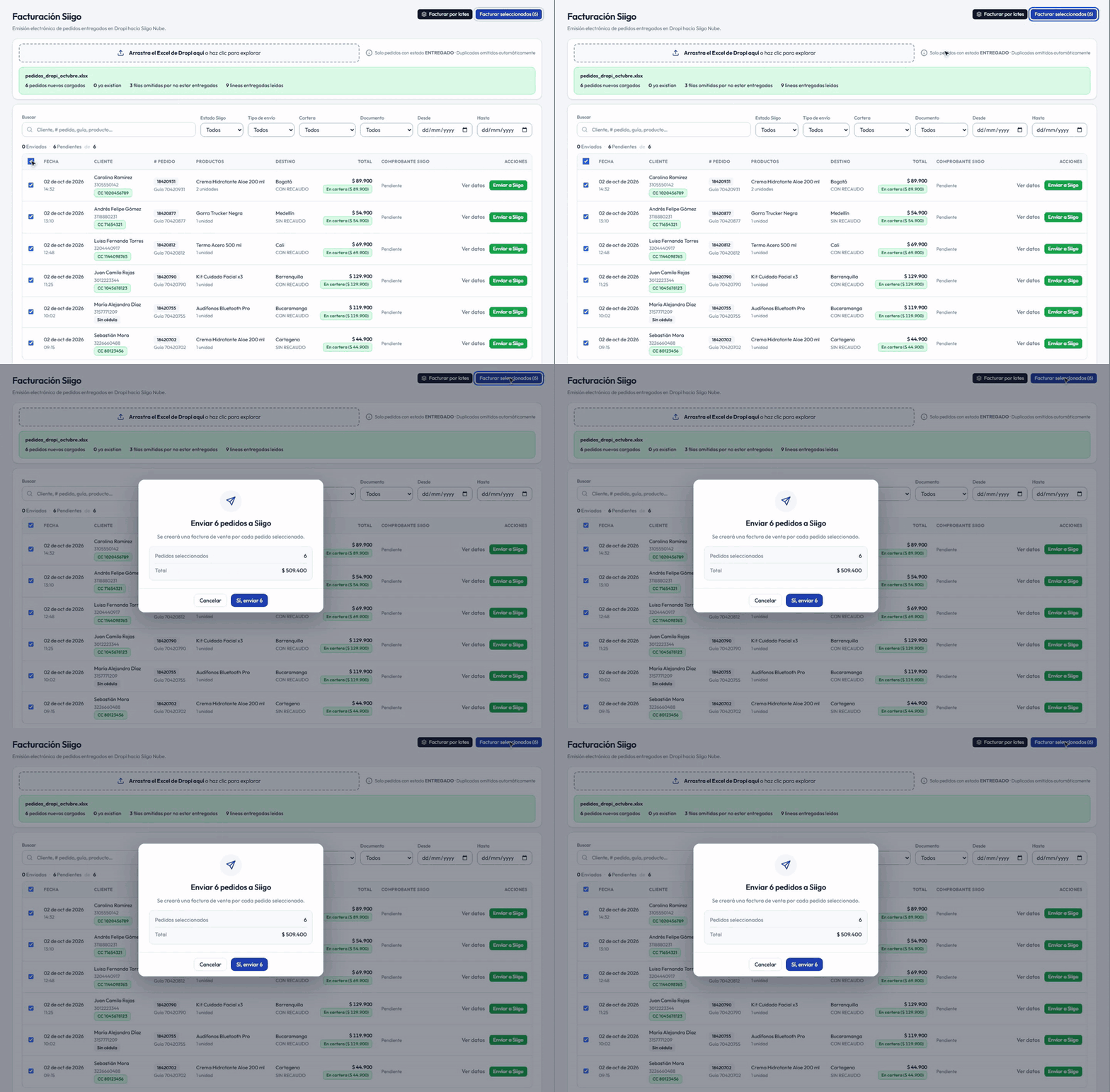
Pulsa «Facturar seleccionados» y confirma
FactuDrop te muestra una ventana de confirmación con cuántos pedidos vas a enviar y el total. Revísala y pulsa Sí, enviar.
-
Sigue el avance
Los pedidos se envían uno por uno. Arriba verás una barra con el pedido que se está enviando y el conteo de enviados y con error; cada fila pasa por En cola y Enviando hasta mostrar su número de factura. Con Detener envío puedes parar los que falten.
Importante: no cierres la página mientras se envían las facturas; el navegador te avisa si lo intentas. Cada factura creada descuenta una unidad del cupo mensual de tu plan.
-
Si un pedido falla, lee el motivo
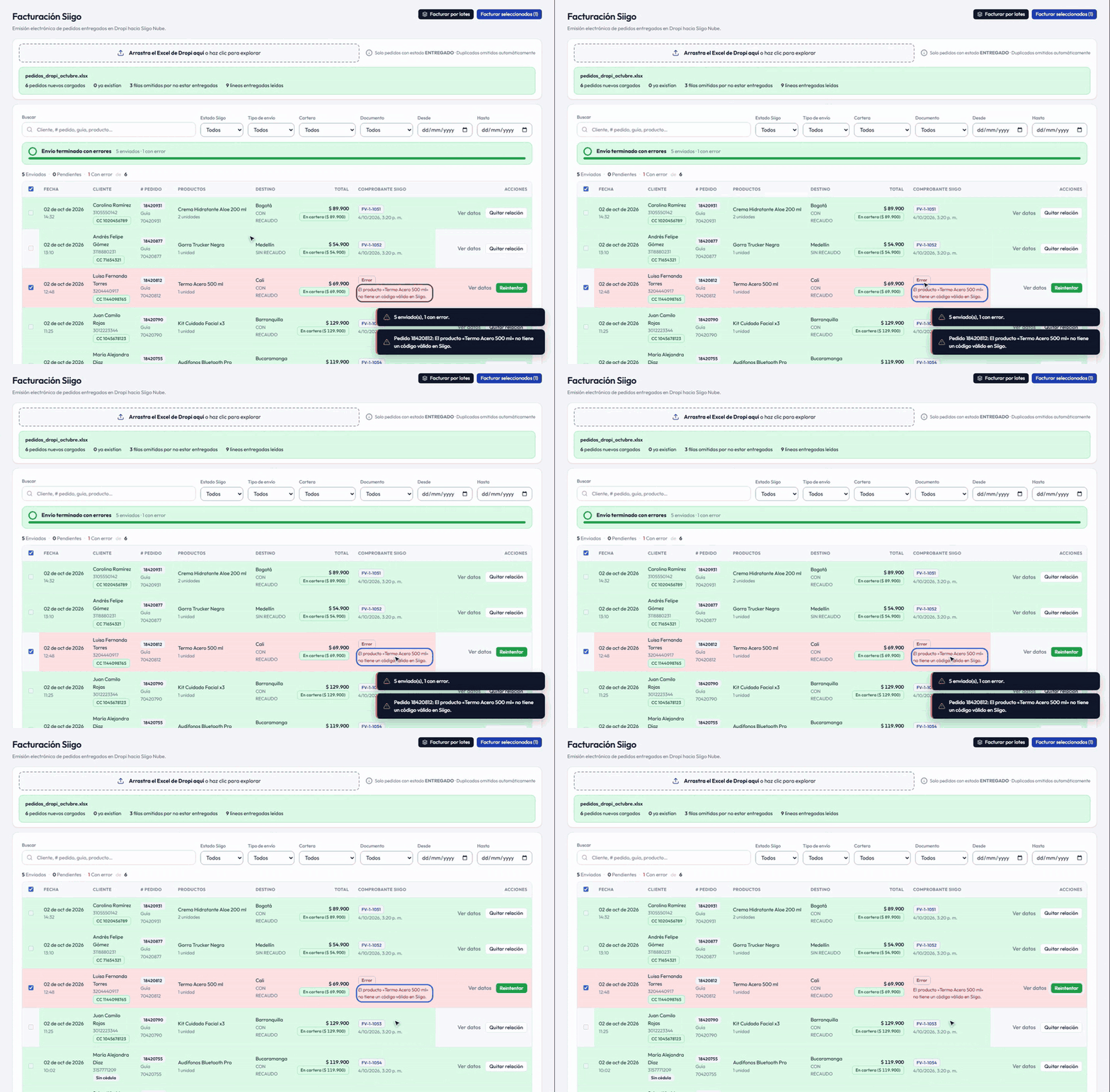
Un pedido con problemas queda en rojo, con la palabra Error y el motivo en la columna de la factura. Los demás siguen su curso. Corrige lo que indica el mensaje; por ejemplo, si a un producto le falta su código, vincúlalo en Productos.
-
Reintenta solo ese pedido
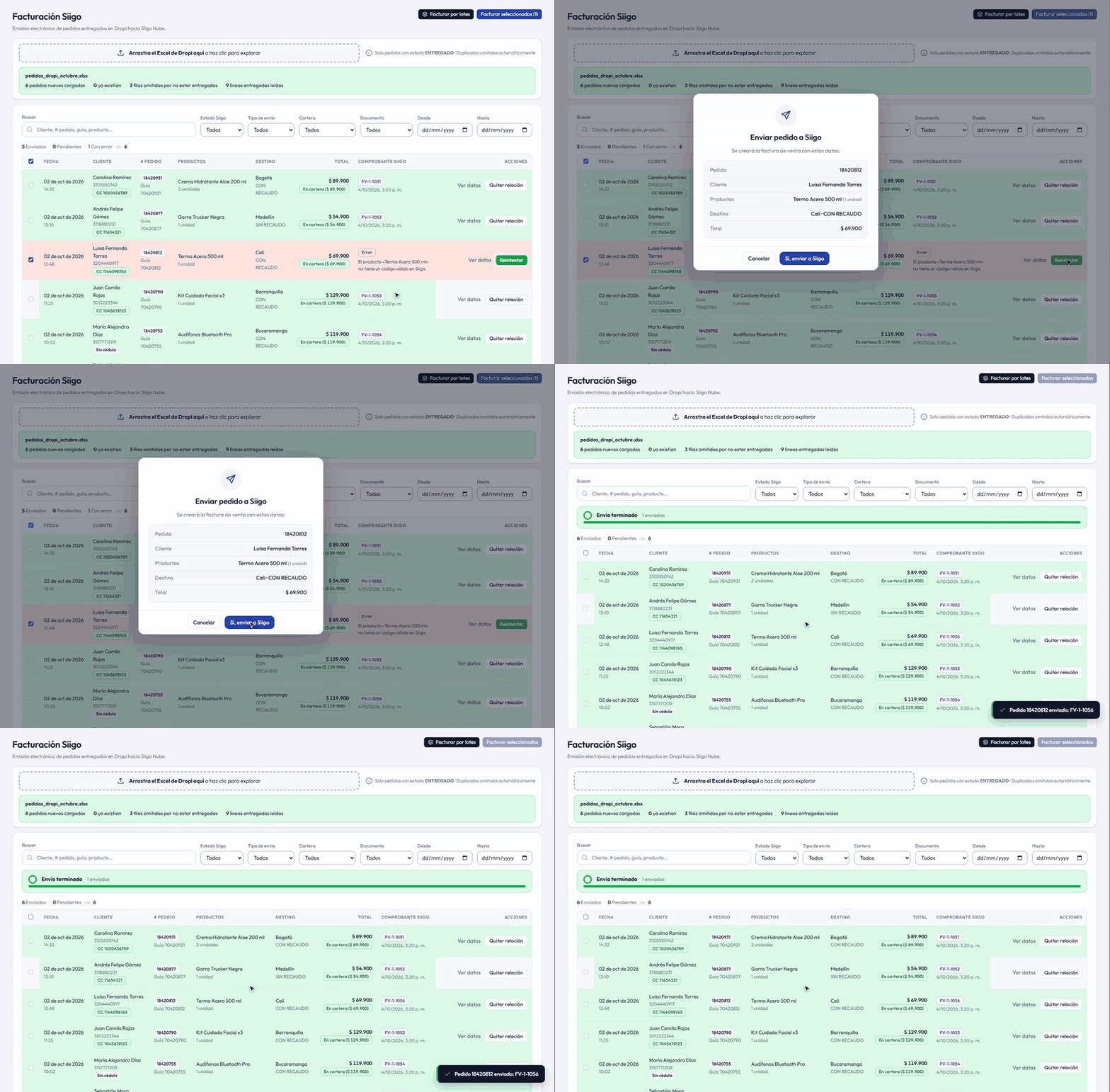
Cuando ya lo corregiste, pulsa Reintentar en la fila y confirma. Solo se vuelve a enviar ese pedido; los que ya están facturados no se tocan. Al terminar, todos muestran su comprobante.
Otras opciones
- Enviar un solo pedido: pulsa Enviar a Siigo en su fila y confirma.
- Facturar por lotes: el botón Facturar por lotes envía los pedidos pendientes (y los que quedaron con error) en lotes de 10, 50, 100, 500 o 1.000.
- Ver datos: abre todos los datos del pedido, para corregir el cliente (nombre, tipo de documento y cédula) o cambiar la forma de pago de ese pedido antes de enviarlo.
- Quitar relación: en un pedido ya facturado, desvincula el pedido de su comprobante para poder enviarlo de nuevo. Hazlo solo si ya eliminaste esa factura en tu sistema de facturación; si sigue existiendo, al reenviar se duplicaría.
Problemas frecuentes
Al subir el Excel aparece un mensaje en rojo
Confirma que sea el reporte de pedidos que genera Dropi, en formato .xlsx o .xls y sin modificarlo. Si el mensaje dice que no parece un reporte de Dropi, descárgalo de nuevo desde Dropi y súbelo otra vez.
Subí el Excel pero no aparecieron pedidos nuevos
Solo se cargan los pedidos entregados, y los que ya estaban cargados se omiten. El resumen verde te dice cuántos ya existían y cuántas filas se omitieron por no estar entregadas.
Dice «Configura primero las credenciales de Siigo»
Todavía no está conectado tu sistema de facturación. Sigue la guía Conectar tu sistema de facturación y vuelve a intentarlo.
Un pedido quedó en rojo con «Error»
Lee el motivo en la fila: te dice qué debes corregir. Lo más común es que a un producto le falte su código; vincúlalo en Productos (guía de productos) y usa Reintentar.
La casilla de un pedido no se puede marcar
Solo se pueden seleccionar los pedidos pendientes o con error. Los que ya están facturados, o los que se están enviando en ese momento, aparecen sin casilla. Con la política de cartera en modo estricto tampoco se pueden marcar los pedidos que no figuran en la cartera de Dropi.
Con tus pedidos facturados, ya tienes el flujo completo. Cada factura descuenta una unidad del cupo de tu plan: aprende a revisar tu plan y tu cupo de facturas.