Vincular tus productos
En este artículo
Dropi y tu sistema de facturación no siempre llaman igual a tus productos. En esta pantalla le dices a FactuDrop cuál es cuál, para que cada factura salga con el producto correcto.
Un producto de Dropi puede corresponder a un solo producto de tu inventario (1:1, «Simple») o a varios, como una caja o un kit (1:N, «Combo»). Los productos que aún no tienen equivalencia usarán el código por defecto.
Antes de empezar
- Haber conectado tu sistema de facturación. Sin esa conexión no se pueden buscar tus productos.
- Haber subido al menos un Excel de pedidos de Dropi en Pedidos: la lista de productos se arma con los pedidos que cargas.
Paso a paso
-
Abre Productos y revisa el resumen
En el menú lateral, pulsa Productos. Arriba verás cuatro tarjetas: cuántos productos de Dropi tienes, cuántos están homologados (listos para facturar), cuántos están pendientes por mapear y cuántos son combos. Debajo, cada producto aparece en una fila con su nombre, su variación y cuántas líneas de pedido tiene.
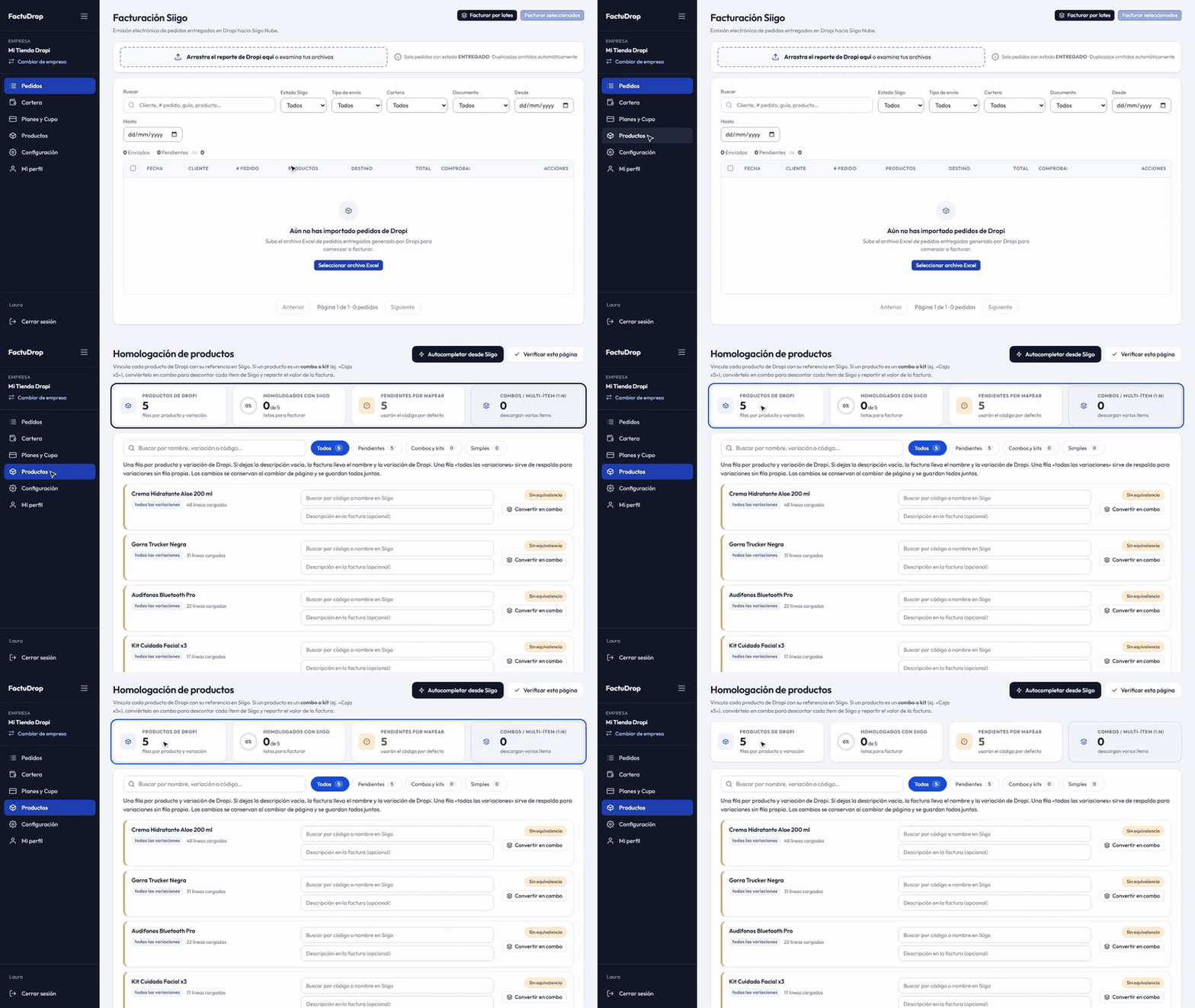
Importante: hay una fila por producto y variación de Dropi. Una fila «todas las variaciones» sirve de respaldo para las variaciones que no tengan fila propia. Si dejas la descripción vacía, la factura lleva el nombre y la variación de Dropi.
-
Autocompleta con un clic
Pulsa Autocompletar desde Siigo. FactuDrop busca cada producto por su nombre en tu catálogo y llena los códigos que reconoce con seguridad. Al terminar, un aviso resume el resultado: cuántos se completaron, cuántos conviene revisar y cuántos quedaron como posibles.
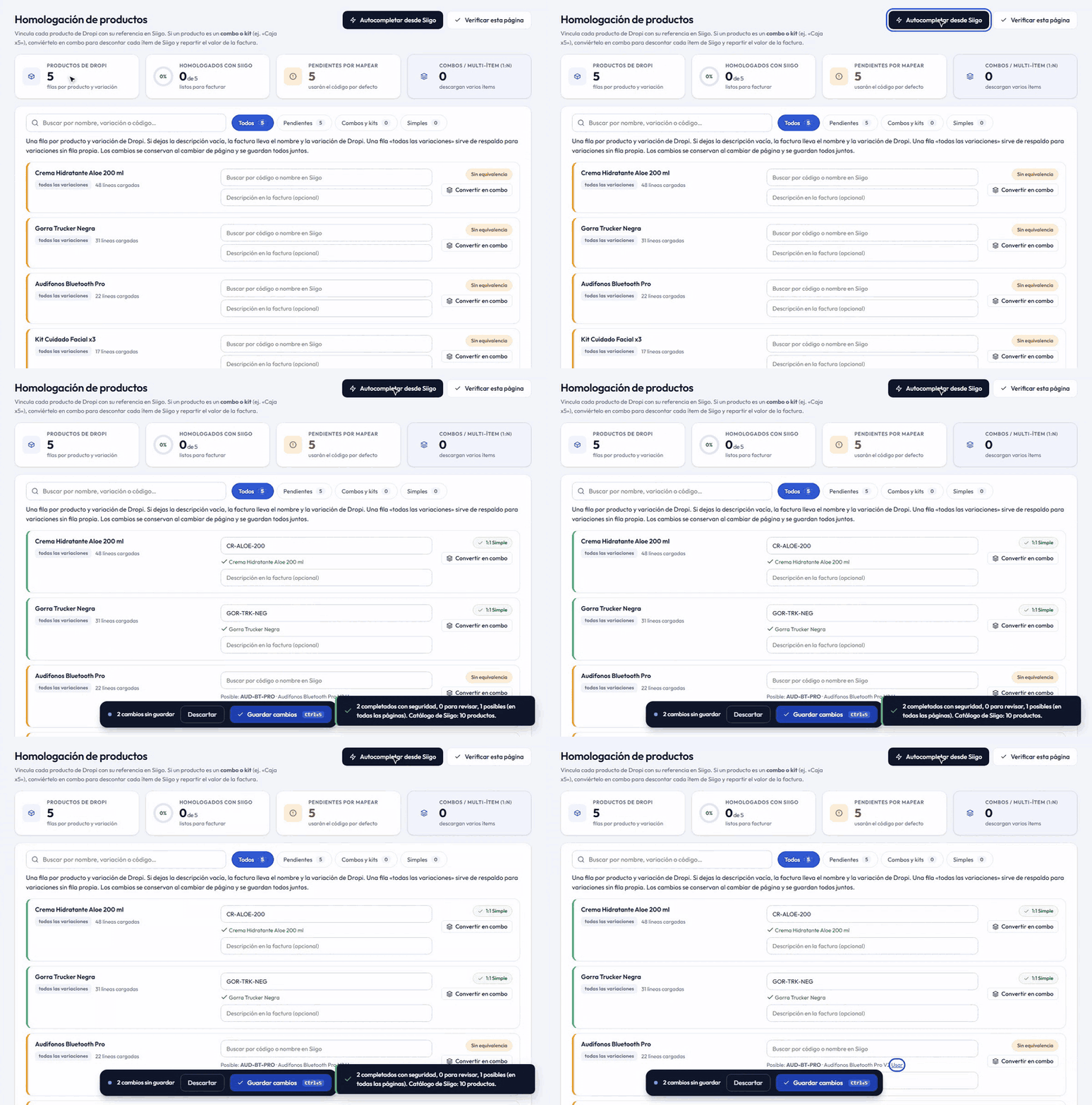
Importante: el autocompletado solo trabaja las filas «todas las variaciones» que todavía no tienen equivalencia. Una variación concreta puede tener otro código, por eso se deja para que la revises tú.
-
Revisa los «Posibles» y completa los que falten
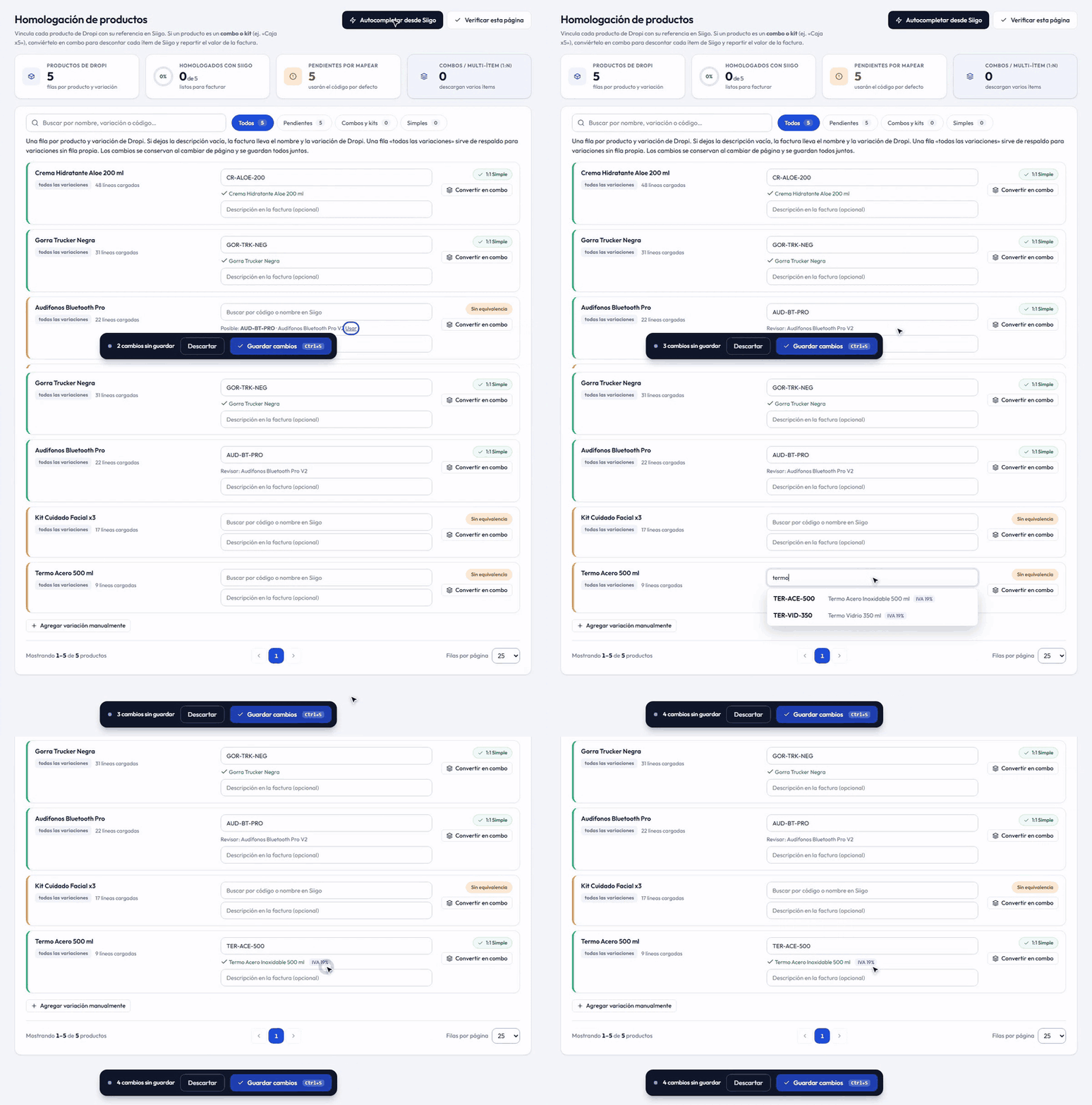
Si una fila dice Posible, FactuDrop encontró un producto parecido pero no está seguro: revisa el nombre y pulsa Usar si es el correcto. Para los que quedaron sin código, haz clic en el campo, escribe una parte del nombre o del código y elige de la lista (cada opción muestra el código, el nombre y el IVA).
-
Verifica los códigos
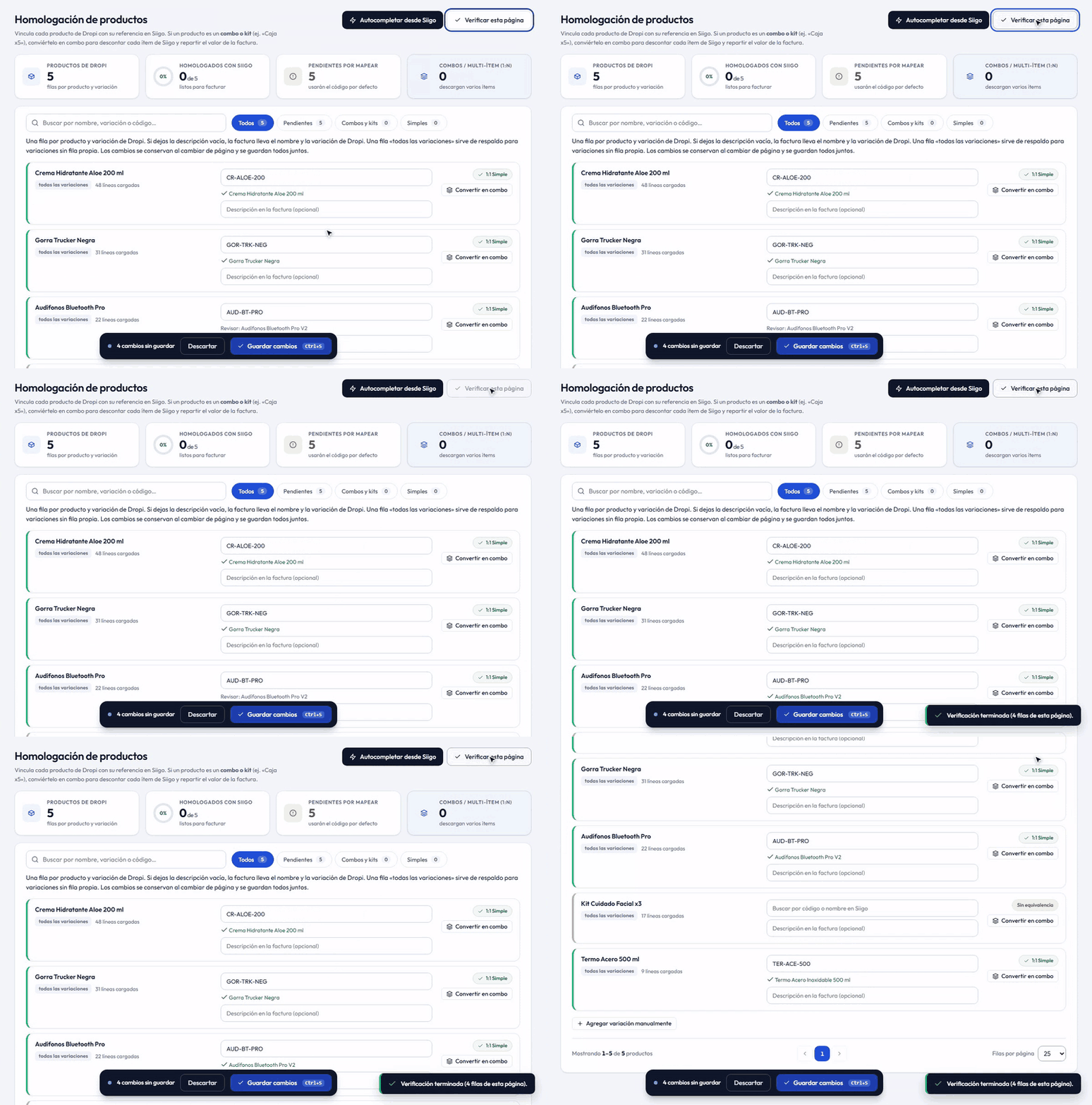
Pulsa Verificar esta página. FactuDrop comprueba en tu cuenta de Siigo que los códigos de las filas de la página existan. Los correctos muestran un check verde con el nombre del producto; si un código no existe, verás un mensaje en rojo.
-
Convierte un kit en combo
Si un producto de Dropi es una caja o un kit, pulsa Convertir en combo en su fila. Se abre el desglose, que empieza con dos ítems: elige el código de cada uno. Al facturar, FactuDrop descuenta todos esos ítems de tu inventario.
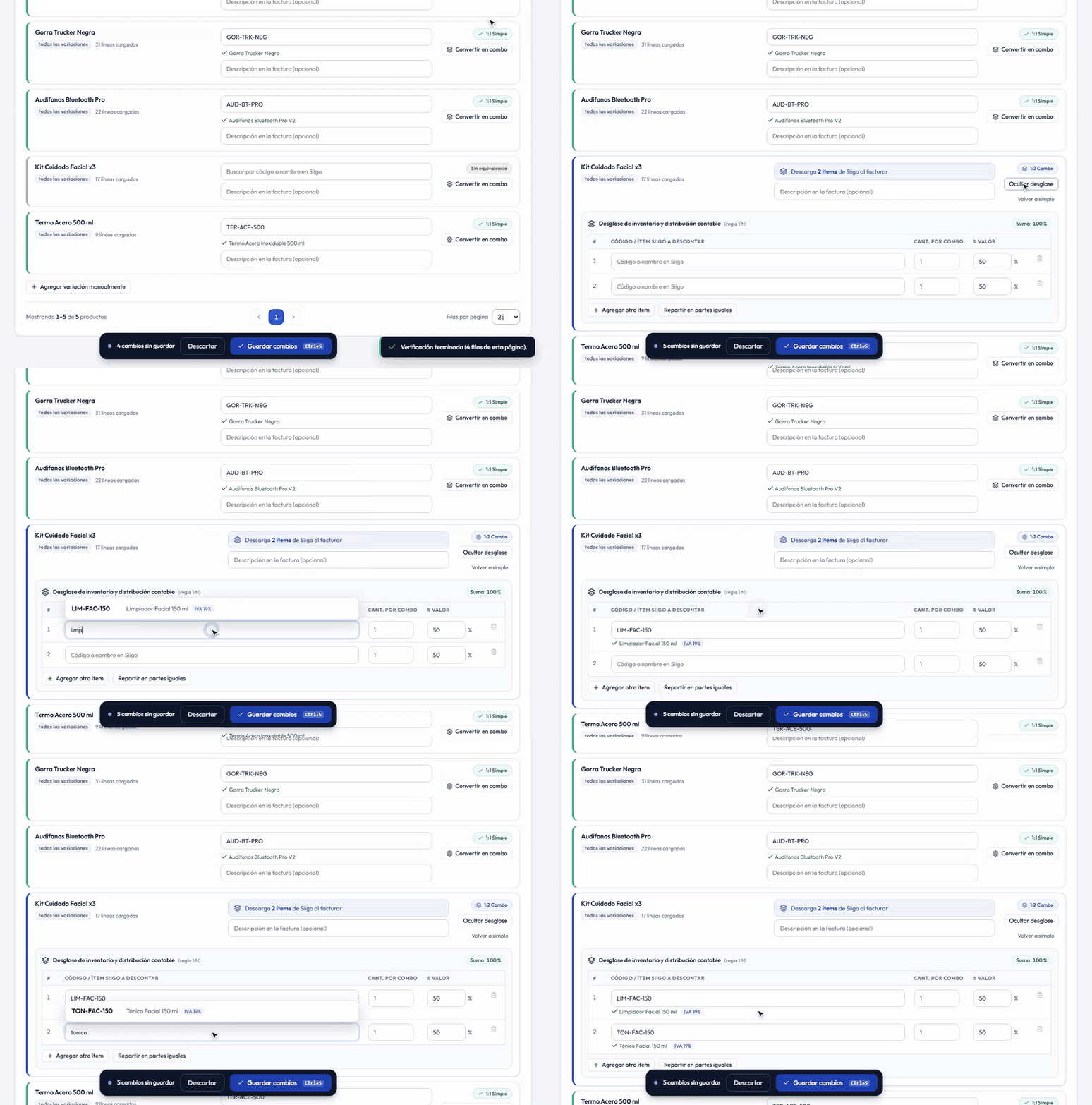
-
Agrega ítems y reparte el valor
Con Agregar otro ítem sumas los que necesites. En cada uno defines la cantidad por combo y el % del valor de la factura que le corresponde. Repartir en partes iguales lo calcula por ti.
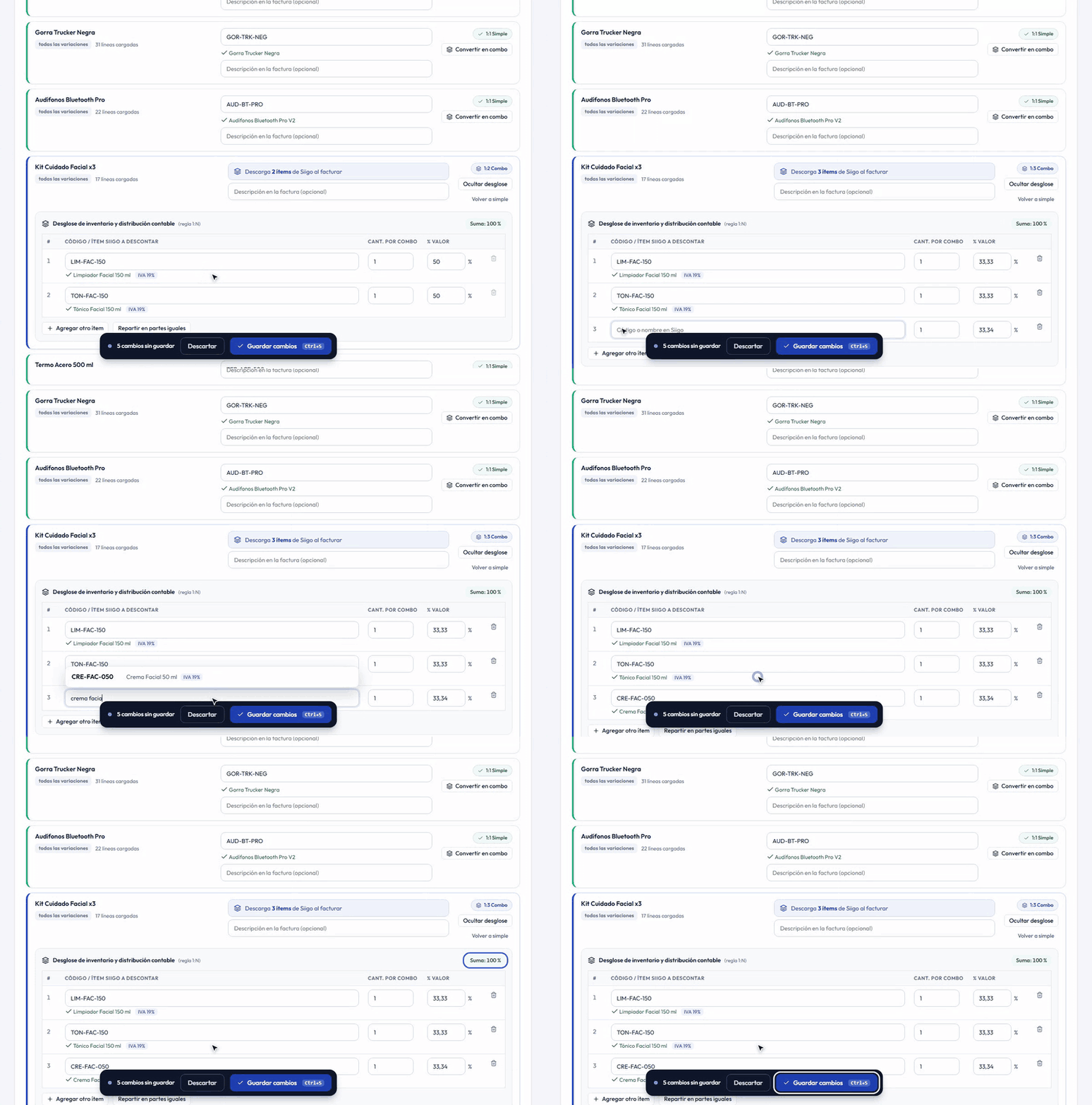
Importante: los porcentajes deben sumar exactamente 100 %. El indicador «Suma» se pone verde cuando está bien. Si no suma 100 %, no podrás guardar el combo. Un combo necesita mínimo dos ítems; para dejarlo de nuevo como producto simple, usa «Volver a simple».
-
Guarda los cambios
Mientras editas, aparece abajo una barra con el número de cambios sin guardar. Pulsa Guardar cambios (o Ctrl + S) y todos se guardan juntos. Las tarjetas de arriba se actualizan con el nuevo avance.
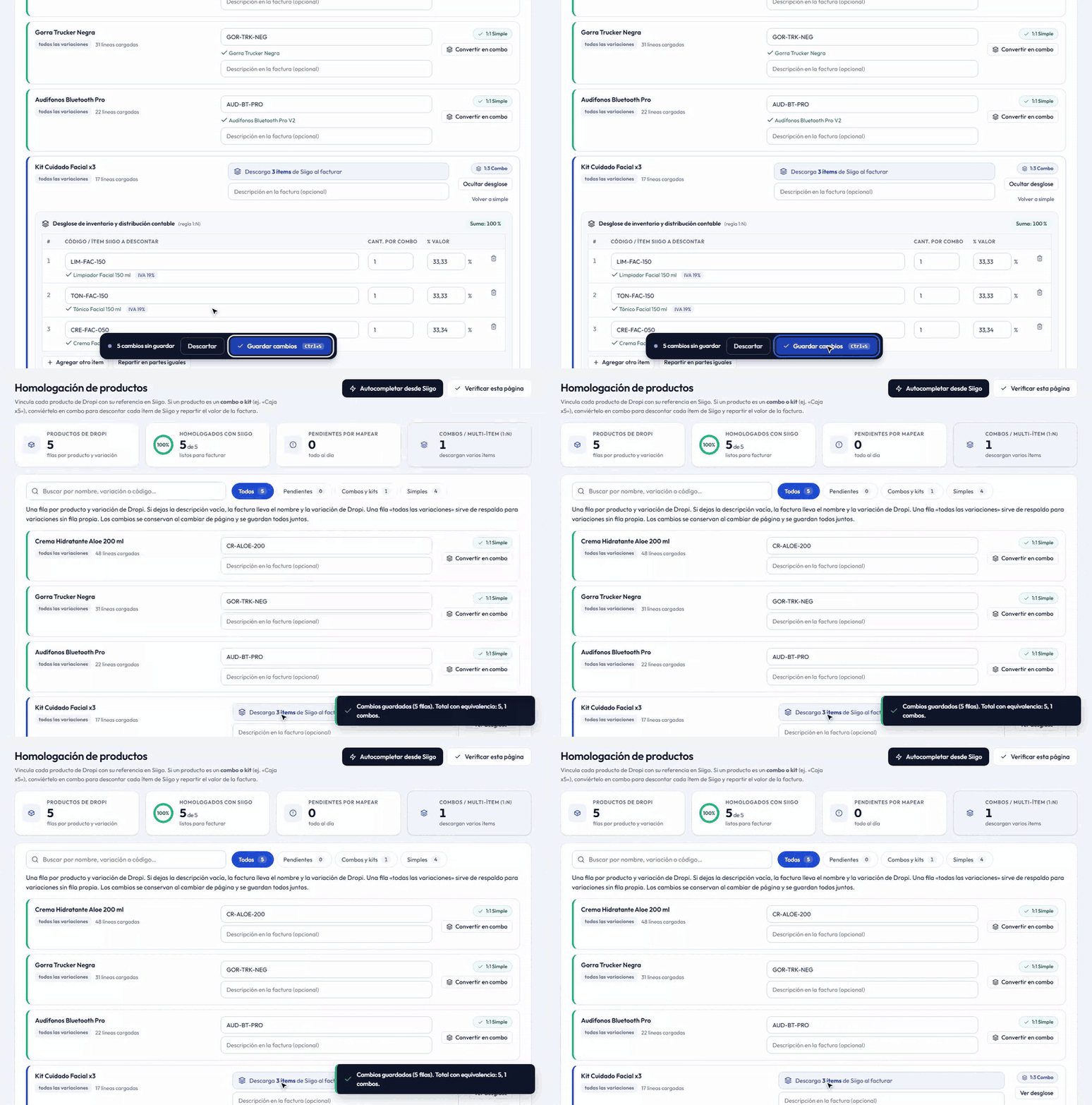
Importante: tus cambios se conservan al pasar de una página a otra de la lista, y se guardan todos juntos. Si sales sin guardar, el navegador te avisa; con «Descartar» los borras.
Otras opciones
- Buscar y filtrar: usa el buscador (por nombre, variación o código) y las pestañas Todos, Pendientes, Combos y kits y Simples.
- Agregar variación manualmente: para un producto que todavía no aparece en tus pedidos, escribe el nombre exactamente como sale en el Excel de Dropi y su variación (por ejemplo, NEGRO).
- Descripción en la factura: opcional. Si la dejas vacía, la factura lleva el nombre y la variación de Dropi.
Problemas frecuentes
No aparece ningún producto
La lista se arma con los pedidos que subes. Carga un Excel de Dropi en Pedidos, o usa Agregar variación manualmente para crear la fila a mano.
El autocompletado no encontró mi producto
Haz clic en el campo del código y escribe una parte del nombre o del código: la lista se filtra con tu catálogo de Siigo. Si el producto no aparece, confirma que exista y esté activo en tu cuenta de Siigo.
Al verificar sale «El código … no existe en Siigo»
Ese código no está en tu catálogo. Bórralo, vuelve a buscar el producto escribiendo su nombre y elígelo de la lista para que el código sea exacto.
No me deja guardar un combo
Revisa tres cosas: que todos los ítems tengan un código de Siigo, que cada cantidad sea mayor a 0 y que los porcentajes sumen 100 %. El aviso en rojo te dice cuál combo y qué falta.
¿Qué pasa con los productos «Sin equivalencia»?
Siguen apareciendo como pendientes y usarán el código por defecto al facturar. Vincularlos te asegura que cada factura lleve el producto correcto.
Con tus productos vinculados, el siguiente paso es subir tus pedidos y enviarlos a facturar.