Conectar tu sistema de facturación
En este artículo
Antes de enviar tu primera factura, FactuDrop necesita conectarse con tu cuenta de facturación. Lo haces una sola vez: guardas tus credenciales, eliges cómo se emiten las facturas y listo.
Hoy FactuDrop se conecta con Siigo Nube, y esta guía usa esa conexión como ejemplo. Sin esta conexión no se pueden enviar facturas.
Antes de empezar
Ten a la mano estos datos de tu cuenta:
- Usuario de Siigo: el correo con el que ingresas a tu cuenta.
- Access Key: la llave de API de tu cuenta de Siigo.
- Partner-Id: el nombre de tu aplicación o empresa, sin espacios. Siigo lo exige en cada conexión.
Importante: si todavía no tienes tu Access Key, consúltala o solicítala en tu cuenta de Siigo. El portal de clientes de Siigo explica cómo obtenerla.
Paso a paso
-
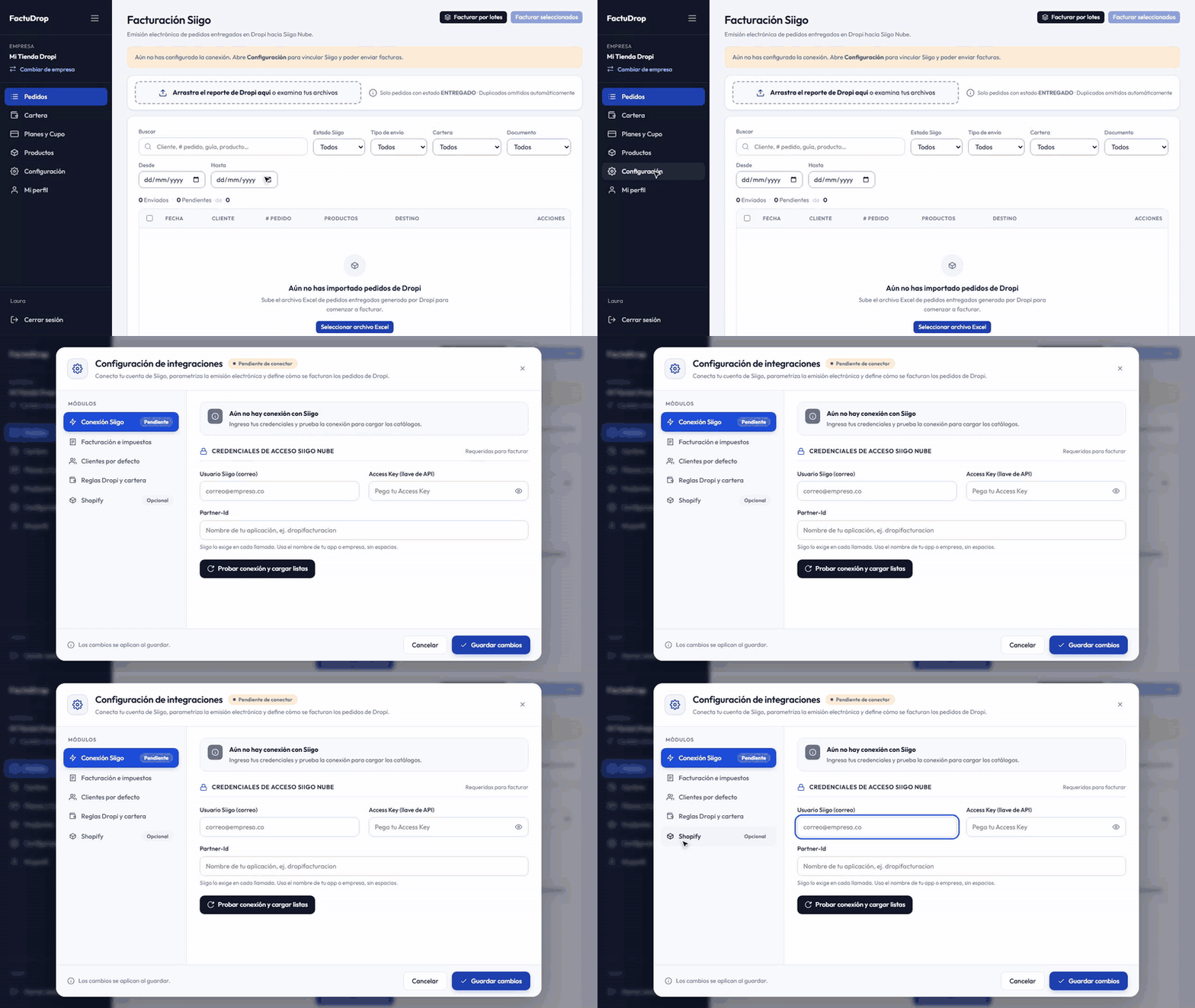
Abre Configuración
En el menú lateral, pulsa Configuración. Se abre el panel «Configuración de integraciones», con las pestañas Conexión Siigo, Facturación e impuestos, Clientes por defecto, Reglas Dropi y cartera y Shopify.
-
Escribe tus credenciales
En la pestaña Conexión Siigo, completa tres campos: Usuario Siigo (correo), Access Key (llave de API) y Partner-Id. Con el ícono del ojo puedes ver lo que escribiste en la Access Key.
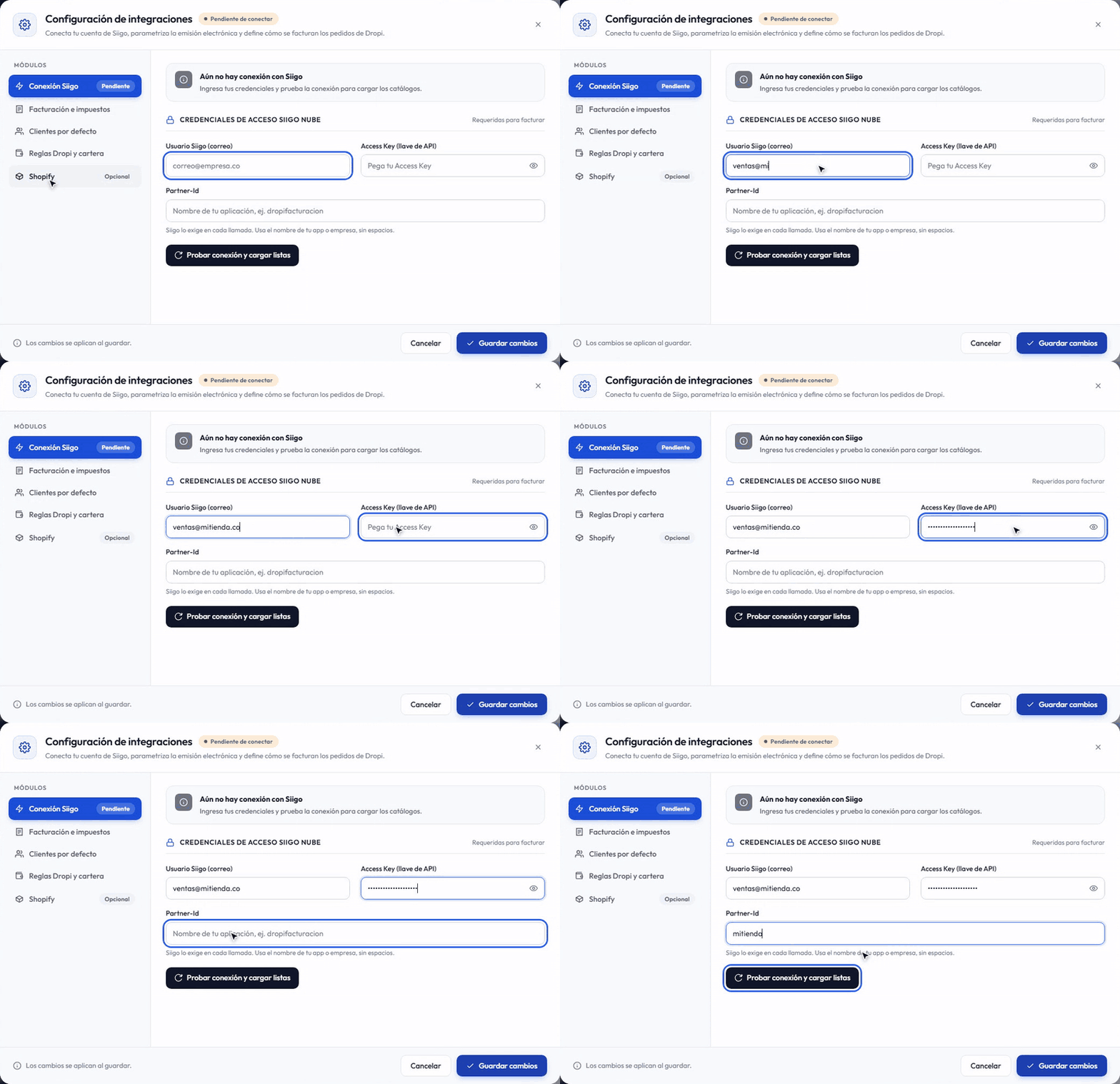
Importante: después de guardar, la Access Key ya no se muestra; verás la etiqueta «Guardada». Si solo necesitas cambiar otro dato, deja ese campo en blanco y se conserva la llave guardada.
-
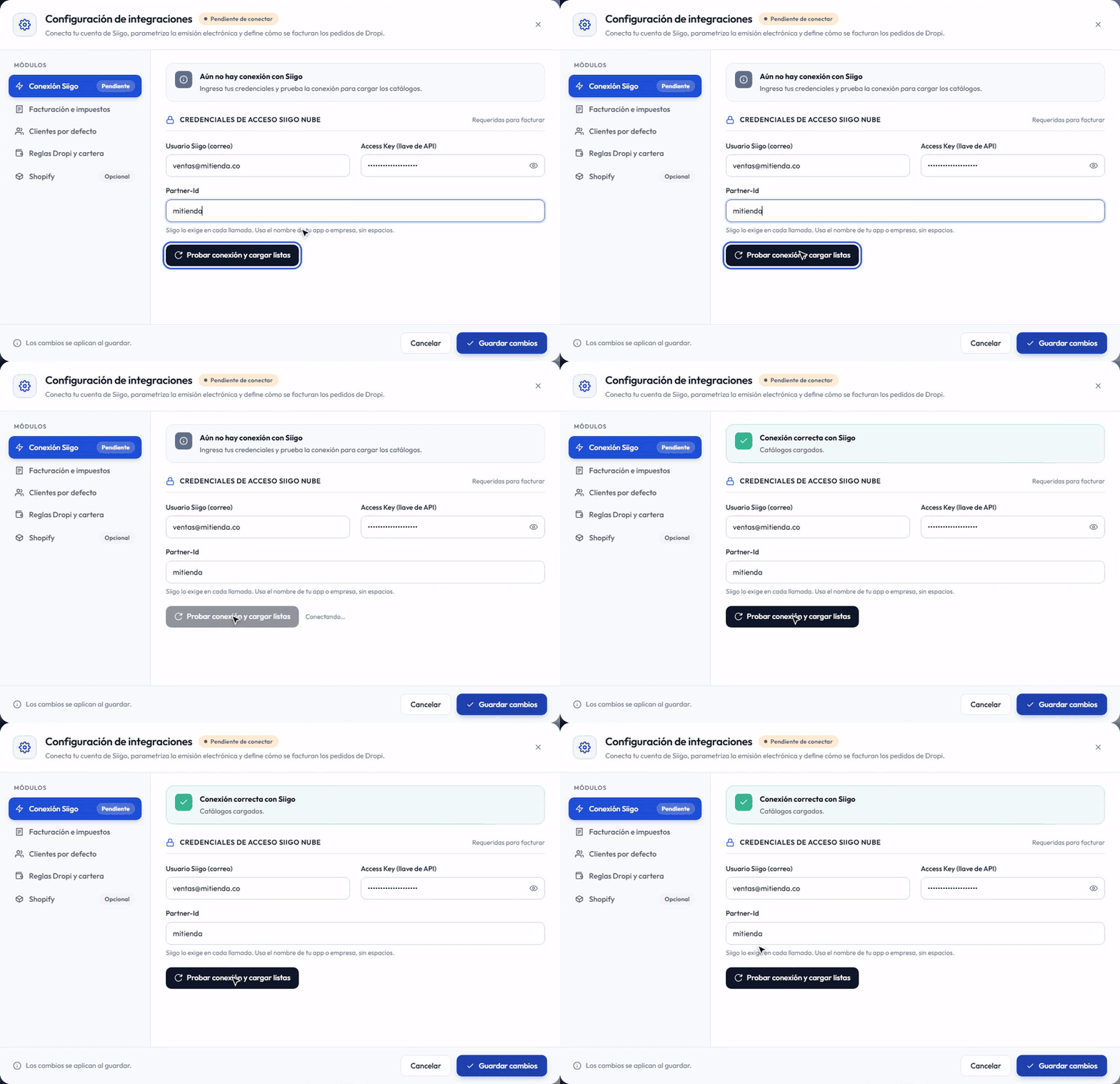
Prueba la conexión
Pulsa Probar conexión y cargar listas. Si los datos son correctos, verás el mensaje verde «Conexión correcta con Siigo» y FactuDrop carga tus listas: formas de pago, tipos de documento, vendedores e impuestos. Si aparece un mensaje rojo, revisa los datos y vuelve a probar.
-
Elige cómo se emiten tus facturas
Abre la pestaña Facturación e impuestos y selecciona:
- Forma de pago por defecto (con recaudo): para los pedidos contraentrega.
- Forma de pago sin recaudo (prepagados): es opcional; si no eliges una, se usa la anterior.
- Tipo de documento: la factura de venta.
- Vendedor responsable de las facturas.
- Impuesto (IVA) y, si corresponde, marca «Los valores de Dropi ya incluyen IVA».
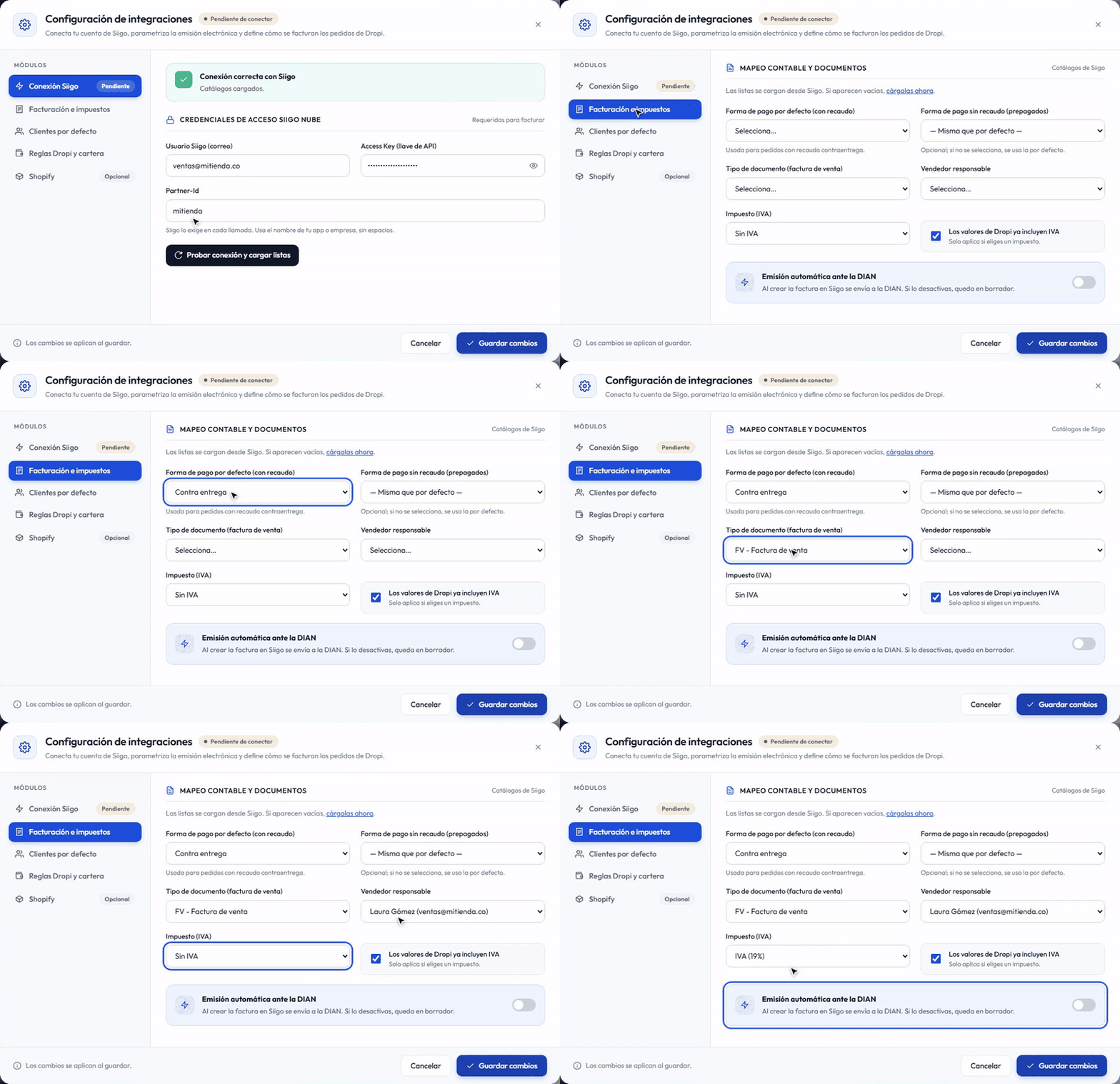
Importante: estas listas vienen de tu cuenta de Siigo. Si aparecen vacías, usa el enlace «cárgalas ahora» o repite la prueba de conexión.
-
Activa la emisión ante la DIAN y guarda
El interruptor Emisión automática ante la DIAN envía cada factura a la DIAN en cuanto se crea. Si lo dejas apagado, las facturas quedan en borrador. Después pulsa Guardar cambios: verás el aviso «Configuración guardada».
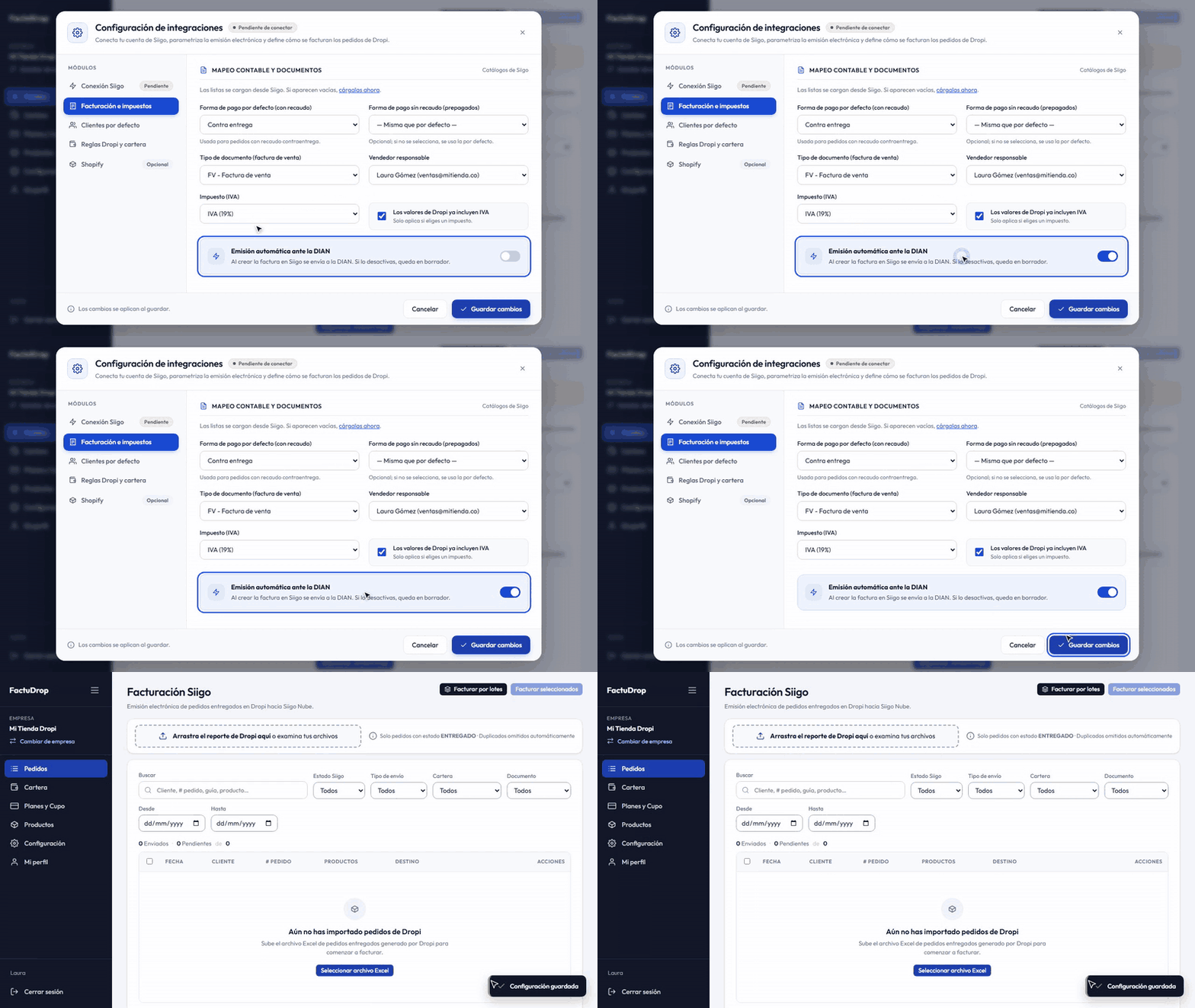
Importante: los cambios se aplican solo al guardar. Si cierras el panel antes de pulsar Guardar cambios, no se aplican.
Otras opciones de configuración
Con los pasos anteriores ya puedes facturar. El panel tiene otras pestañas para ajustar el comportamiento:
- Clientes por defecto: qué hacer cuando la cédula de un cliente no existe en Siigo. Puedes crearlo (recomendado), facturar al cliente genérico o detener el pedido con un error. Los pedidos sin cédula válida siempre van al cliente genérico.
- Reglas Dropi y cartera: si el pedido debe estar en la cartera de Dropi antes de facturarse. Hay tres modos: flexible (recomendado), advertencia y estricto.
- Shopify (opcional): para tomar la cédula del cliente desde el pedido de tu tienda.
Problemas frecuentes
Aparece «No se pudo conectar con Siigo»
Revisa que el usuario, la Access Key y el Partner-Id no tengan espacios al inicio o al final y que pertenezcan a la misma cuenta de Siigo. Corrígelos y pulsa de nuevo Probar conexión y cargar listas. El mensaje en rojo indica el motivo.
Las listas aparecen vacías
Pulsa otra vez Probar conexión y cargar listas, o el enlace «cárgalas ahora» de la pestaña Facturación e impuestos. Si siguen vacías, confirma que tu cuenta de Siigo ya tenga formas de pago, tipos de documento y vendedores creados.
Cambié mi Access Key en Siigo
Abre Configuración, pega la nueva llave en el campo Access Key, prueba la conexión y pulsa Guardar cambios.
¿Puedo cambiar estas opciones más adelante?
Sí. Abre Configuración, modifica lo que necesites y pulsa Guardar cambios.
¿Qué pasa si dejo apagada la emisión ante la DIAN?
Las facturas se crean en Siigo como borrador. Tú decides cuándo emitirlas desde tu cuenta de Siigo.
Con la conexión lista, el siguiente paso es vincular tus productos de Dropi con los de tu sistema de facturación. Después podrás subir tus pedidos y facturarlos; pronto publicaremos esa guía aquí.