Tu plan y tu cupo de facturas
En este artículo
Cada factura que envías descuenta una unidad del cupo mensual de tu plan. En esta pantalla ves cuánto has usado y cuánto te queda, cambias de plan cuando lo necesites y decides si tu plan se renueva solo.
Antes de empezar
- Entra a Planes y Cupo, en el menú lateral. También verás un resumen de tu plan y de tu consumo en el mismo menú.
- El cupo es compartido entre todas las tiendas de tu cuenta. El plan pertenece a tu cuenta, no a cada tienda.
- Los pagos se hacen de forma segura con Wompi: tarjetas de crédito o débito, PSE, Nequi y Botón Bancolombia.
Paso a paso
-
Revisa tu plan y tu consumo
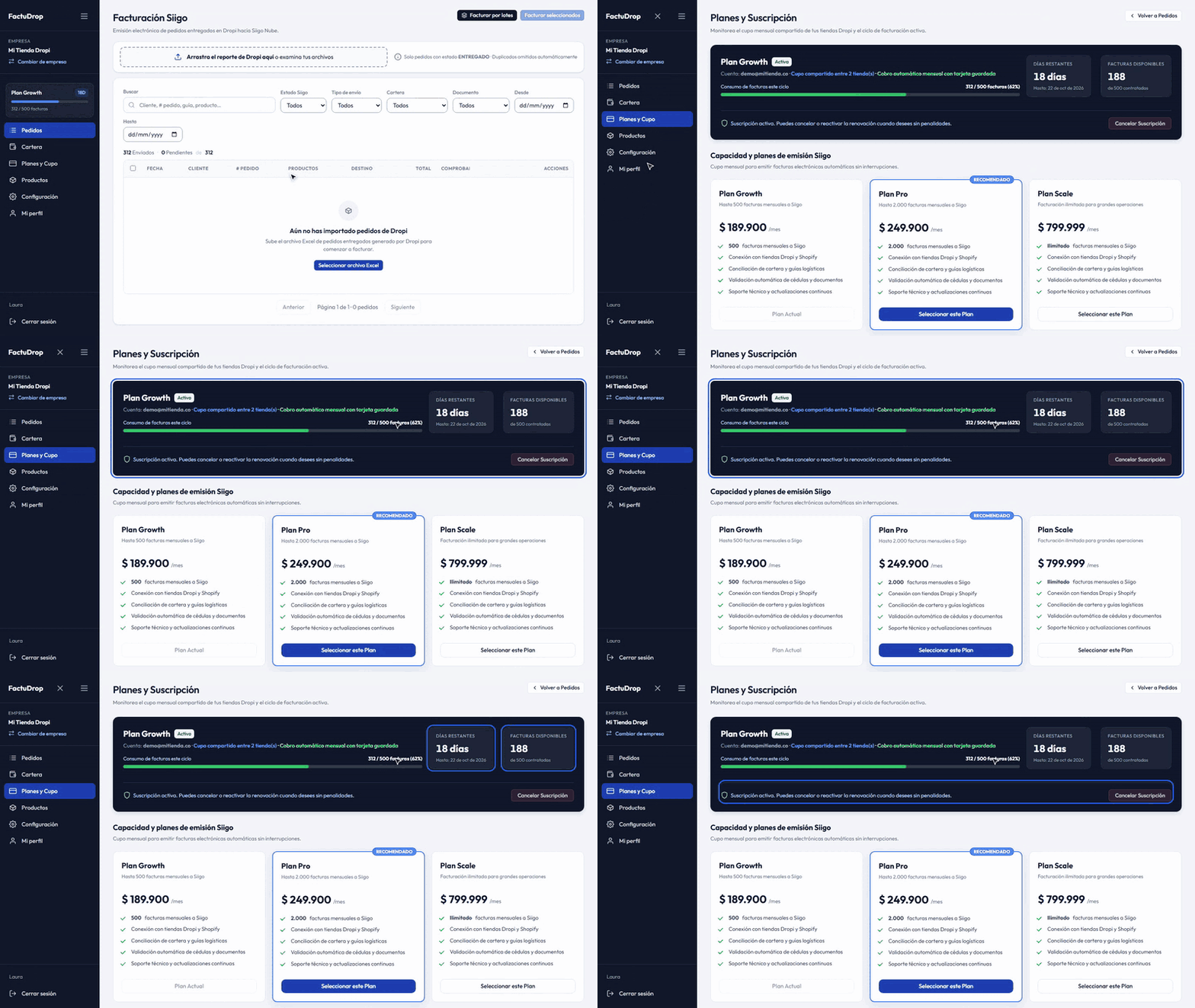
La tarjeta oscura de arriba muestra tu plan actual y su estado (Activa, Vencida, Cancelada o Cancelación programada). Debajo ves cuántas facturas has usado este ciclo, en una barra que pasa de verde a amarillo y a rojo a medida que te acercas al límite. A la derecha: los días restantes del ciclo con su fecha de fin y las facturas disponibles.
-
Mira cómo se renueva tu plan
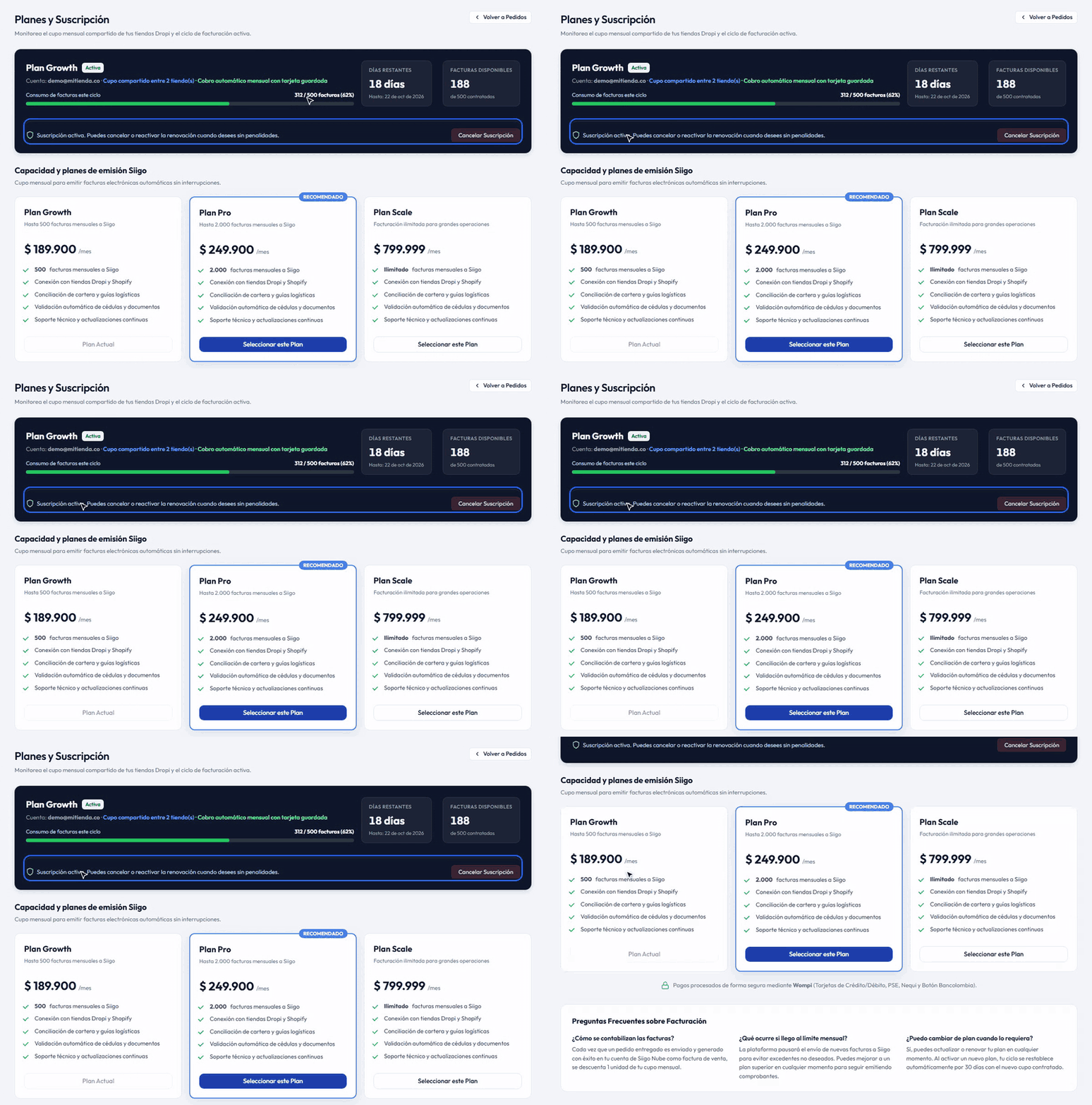
Junto al nombre de tu plan se indica cómo se renueva: cobro automático mensual con tarjeta guardada, renovación manual o sin renovación automática si ya la cancelaste. En la franja de abajo de la tarjeta encuentras el botón para cancelarla o reactivarla.
-
Compara los planes
Más abajo están los planes disponibles. Cada uno incluye un cupo mensual de facturas, y el plan de mayor tamaño no tiene límite mensual. El plan que tienes aparece marcado como Plan Actual, y el recomendado lleva una etiqueta destacada.
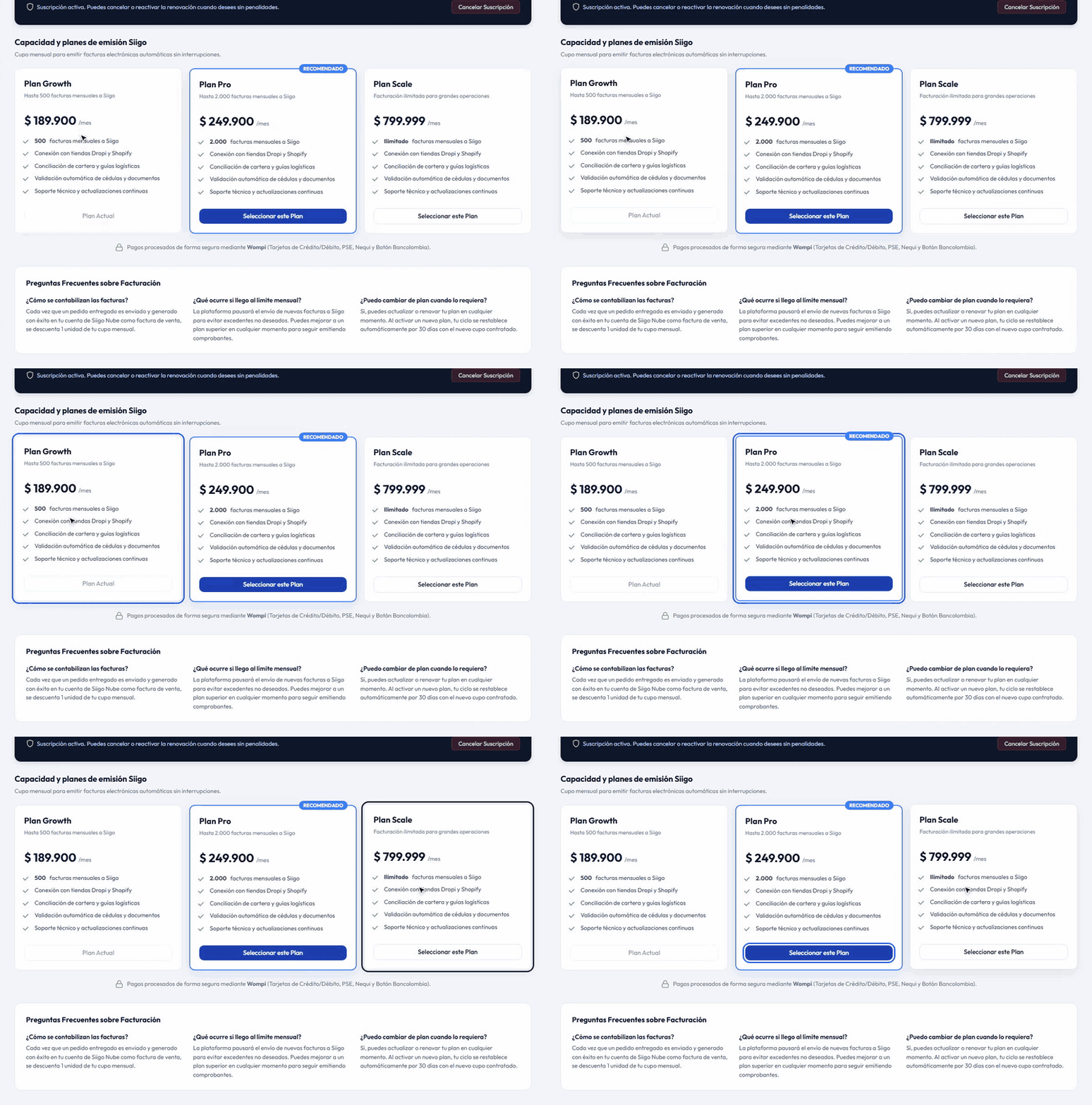
Importante: los precios y cupos que ves en pantalla son los vigentes en tu cuenta. En las animaciones de esta guía se muestran valores de ejemplo y pueden no coincidir con los actuales.
-
Elige el plan que necesitas
Pulsa Seleccionar este Plan en el que quieras. Se abre la ventana Contratar Suscripción con el resumen del plan y su precio.
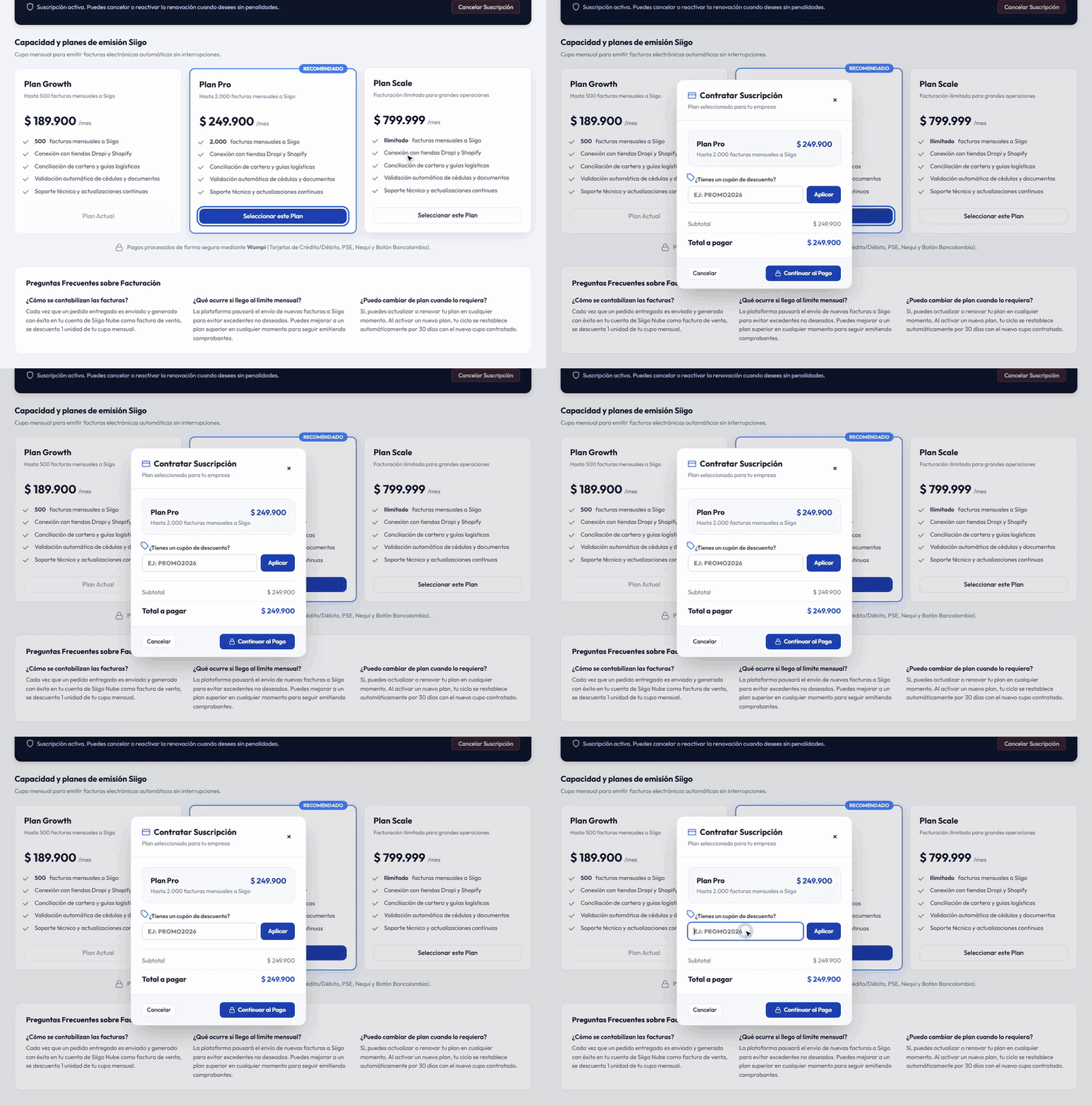
Importante: al activar un nuevo plan, tu ciclo se restablece automáticamente por 30 días con el nuevo cupo contratado. Puedes mejorar o renovar tu plan en cualquier momento.
-
Aplica tu cupón y paga
Si tienes un cupón de descuento, escríbelo en ¿Tienes un cupón de descuento? y pulsa Aplicar: verás el descuento y el nuevo total al instante. Después pulsa el botón de pago (Continuar al Pago o Pagar … con Wompi) y completa el pago en la ventana de Wompi con el medio que prefieras.
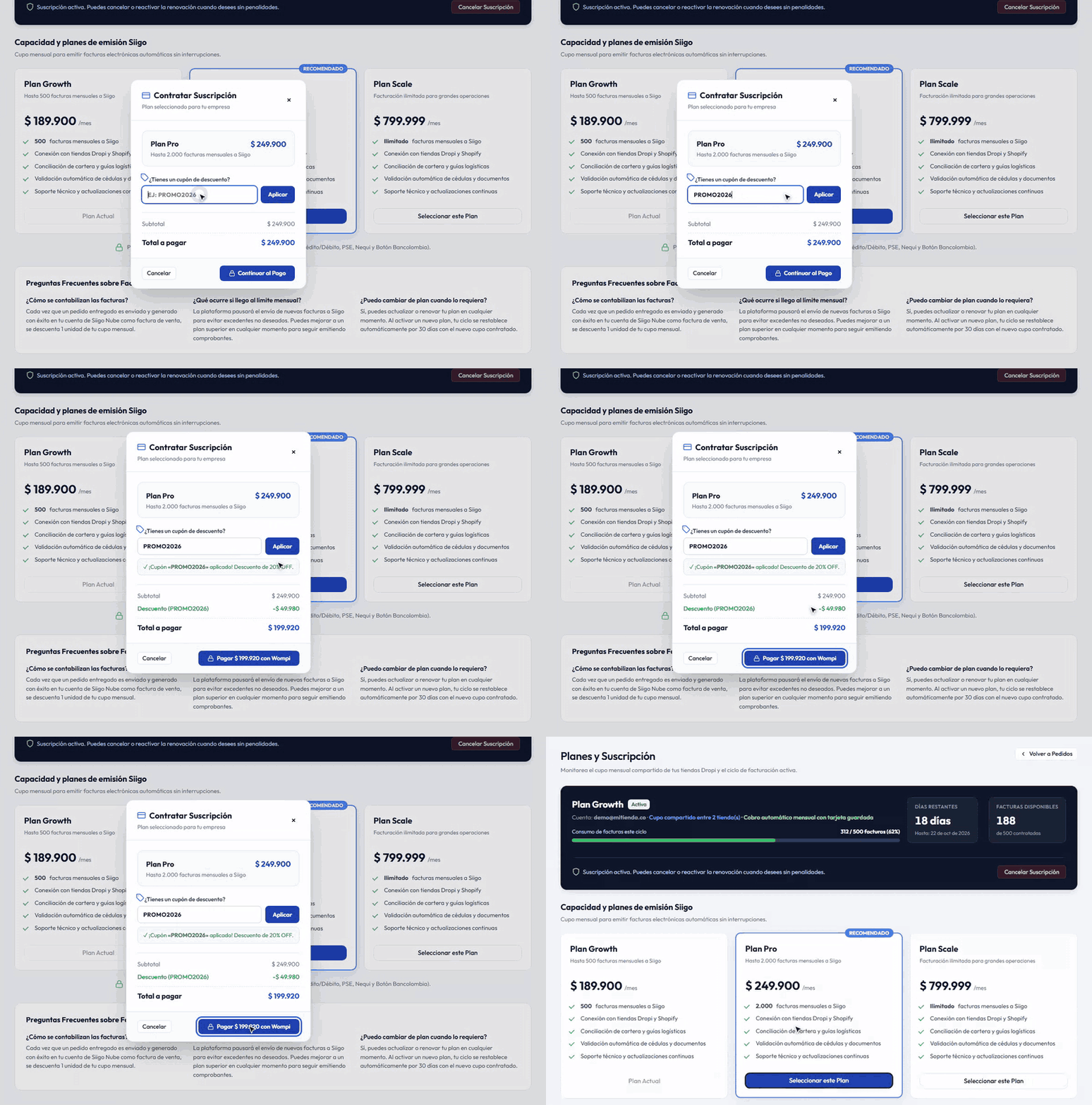
Importante: si el pago no se completa (por ejemplo, la tarjeta fue rechazada), verás un aviso con el botón Reintentar Pago; puedes volver a intentarlo con otra tarjeta o medio de pago.
-
Cancela la renovación cuando quieras
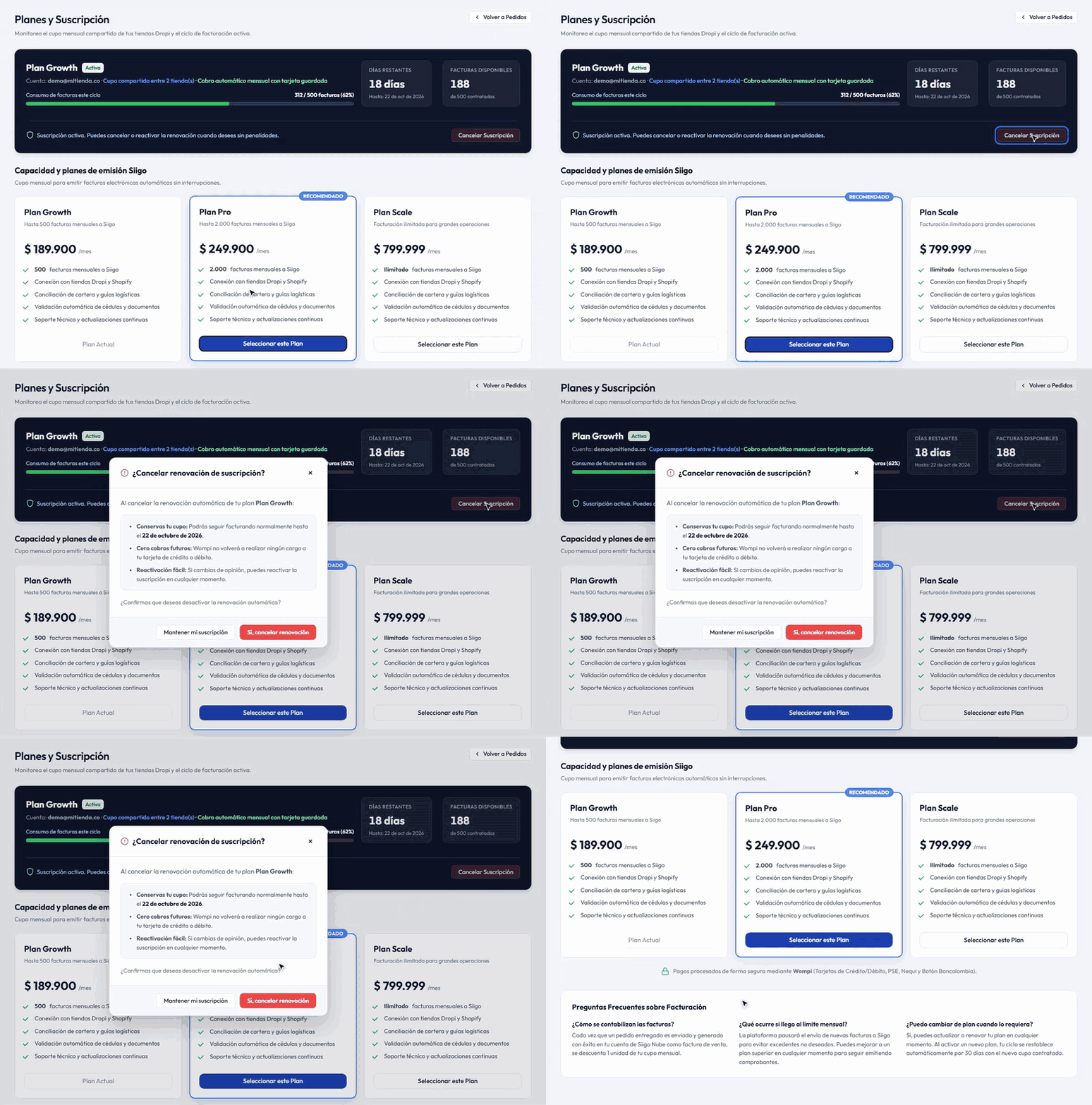
Si ya no quieres que tu plan se renueve, pulsa Cancelar Suscripción y confirma. Conservas tu cupo y sigues facturando hasta el final del ciclo, no se hacen más cobros a tu tarjeta, y puedes reactivar la renovación cuando quieras con Reactivar Renovación Automática.
-
Qué pasa si llegas al límite
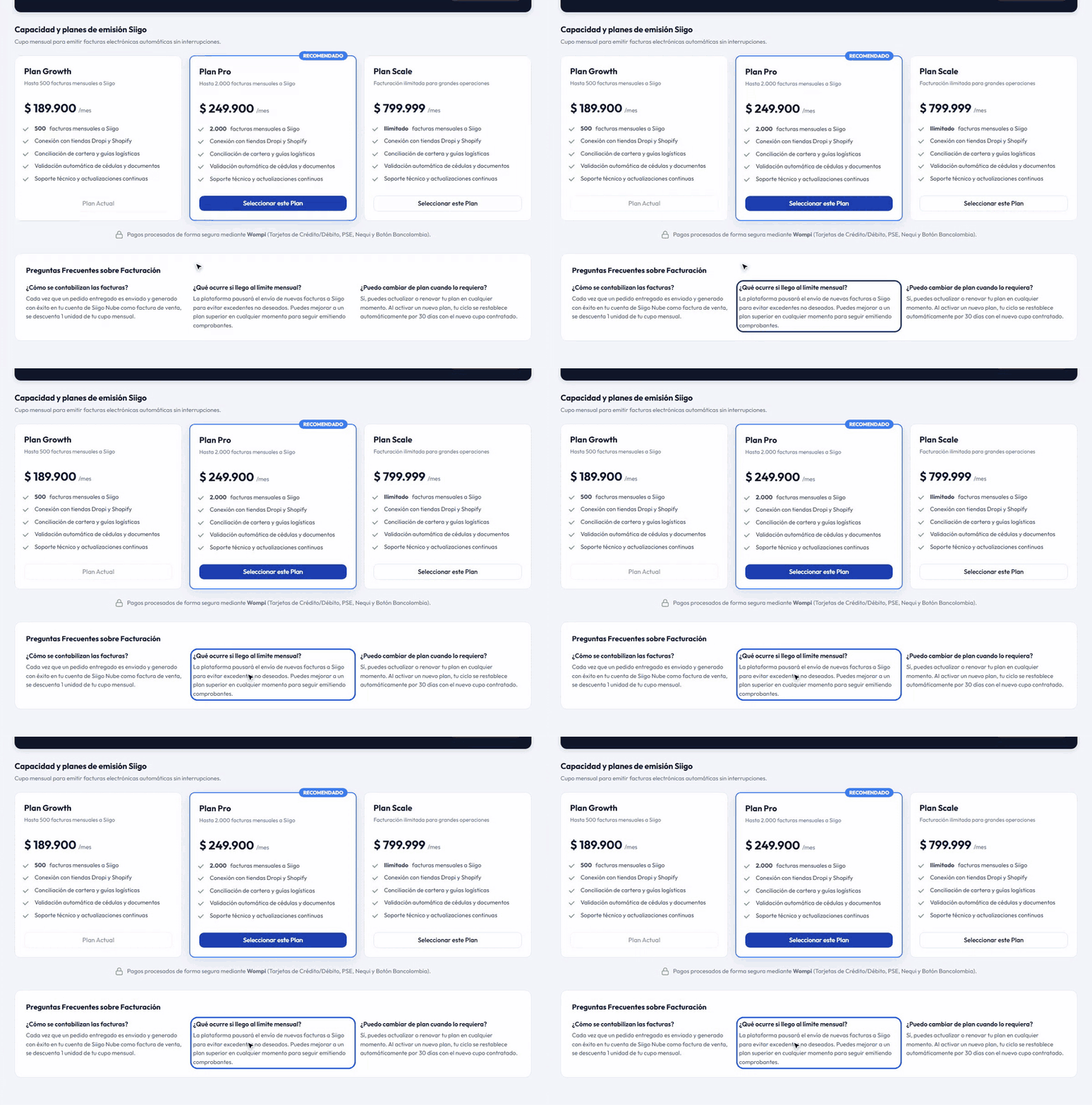
Si usas todo tu cupo del mes, FactuDrop pausa el envío de nuevas facturas para evitar excedentes. Para seguir facturando, mejora tu plan: no pierdes nada de lo que ya tienes configurado.
Otras opciones
- Cómo se contabilizan las facturas: cada pedido enviado y generado con éxito como factura de venta descuenta una unidad del cupo mensual. Un pedido con error no descuenta cupo.
- Reactivar la renovación: si cancelaste, el estado cambia a Cancelación programada y aparece el botón para reactivarla mientras tu plan siga vigente.
- Plan vencido: si tu plan vence, no podrás enviar facturas hasta que lo renueves. Elige un plan y paga para retomar donde ibas; tus pedidos, productos y configuración se conservan.
Problemas frecuentes
El pago no pudo completarse
La tarjeta pudo ser rechazada o la conexión se interrumpió. Usa Reintentar Pago con otra tarjeta u otro medio (PSE, Nequi o Botón Bancolombia). Si el problema continúa, consúltalo con tu banco.
Cancelé la renovación por error
Mientras tu plan siga vigente, pulsa Reactivar Renovación Automática en la tarjeta de tu plan y volverá a renovarse al final del ciclo.
No encuentro el botón para cancelar
Aparece solo si tu plan es de pago y está activo. En un plan de prueba, vencido o ya cancelado no se muestra.
Usé todo mi cupo antes de que termine el mes
Puedes mejorar a un plan superior en cualquier momento. Al activarlo, tu ciclo se restablece por 30 días con el nuevo cupo contratado.
¿El cupo se comparte entre mis tiendas?
Sí. El plan es de tu cuenta y su cupo lo comparten todas tus tiendas; la tarjeta de tu plan indica entre cuántas se comparte.
Con esto ya conoces el flujo completo de FactuDrop: conectar tu sistema de facturación, vincular tus productos, subir tus pedidos y facturar, y manejar tu plan.